YouTubeループ再生のやり方解説!勝手に止まる原因と1曲リピート技
お気に入りの音楽MVや作業用BGM、資格学習の講義動画を視聴する際、「同じ動画を何度も手動で再生し直すのが面倒」と感じた経験を持つ読者は少なくないはずです。YouTubeには公式機能としてリピート機能が標準実装されているものの、アプリのUI改編に伴い「設定アイコンの奥深くに移動して見当たらない」「再生中に突然停止してしまう」といったトラブルの報告が編集部にも多数寄せられています。
端末の種別や視聴形態によって操作手順が微妙に異なるだけでなく、広告ブロック環境やバッテリーセーバー機能との兼ね合いでループが意図せず中断されるケースも散見されます。この記事では、手元のスマートフォンやパソコンを用いてわずか数ステップで完了する設定手順を皮切りに、トラブル時の具体的な回避策や、実務・学習の効率を最大化するリピート活用法までを余すところなく検証・解説します。
📌 【この記事の重要ポイントまとめ】
- 要点1:スマホ・PCともに公式標準機能で単一動画のループ再生が可能であり、追加アプリの導入は一切不要。
- 要点2:ループが途中で勝手に止まる主な原因は「自動再生機能との混同」「省電力モード」「アプリ版UIの階層変更」。
- 要点3:ショート動画のループ強制解除やバックグラウンド再生時の挙動制御には、プレイリスト化などの実用的な裏ワザが有効。
【デバイス別解説】YouTubeで動画をループ再生する最短手順と基本操作
YouTubeにおける動画のリピート再生は、視聴しているデバイスのインターフェースによってアプローチが異なります。まずは余計な回り道をせず、最短で設定を有効化するための標準手順を押さえておきましょう。
モバイル端末においてYouTubeループ再生をスマホで行う場合、iOSとAndroidでメニュー階層に大きな差異はありません。動画再生画面を一度タップすると右上に表示される歯車マーク(設定アイコン)を押し、展開されたメニューから「追加設定」をタップします。その中に現れる「動画のループ再生」をタップして「オン」に切り替えるだけで、対象の動画が終了した瞬間に自動で冒頭へと巻き戻ります。かつては設定メニューの第1階層に露出していましたが、UI刷新によって「追加設定」の内部へ格納されたため、見失うユーザーが急増しています。
機種別の細かな差異として、YouTube iPhone ループ再生ではiOS特有の省電力機能「低電力モード」が動作していると、バックグラウンド移行時に通信が制限されてループが途切れる現象が確認されています。一方でYouTube Android リピート再生を試みる際は、バックグラウンド再生のメモリ解放設定によってアプリが強制終了されないよう、端末側の「バッテリーの最適化」対象からYouTubeを除外しておく処理が安定稼働の鍵を握ります。
デスクトップ環境における操作はさらに直感的です。YouTube PC ループ再生は右クリック操作ひとつで完結します。ブラウザで再生中の映像エリア上でマウスを右クリックすると、YouTube独自の黒いコンテキストメニューが現れ、最上部に「ループ」の項目が表示されます。これにチェックを入れるだけで設定完了です。もしブラウザ標準の白いメニュー(「名前を付けて保存」など)が表示されてしまった場合は、その状態のままもう一度右クリックを行うことでYouTube側のメニューへと切り替わります。
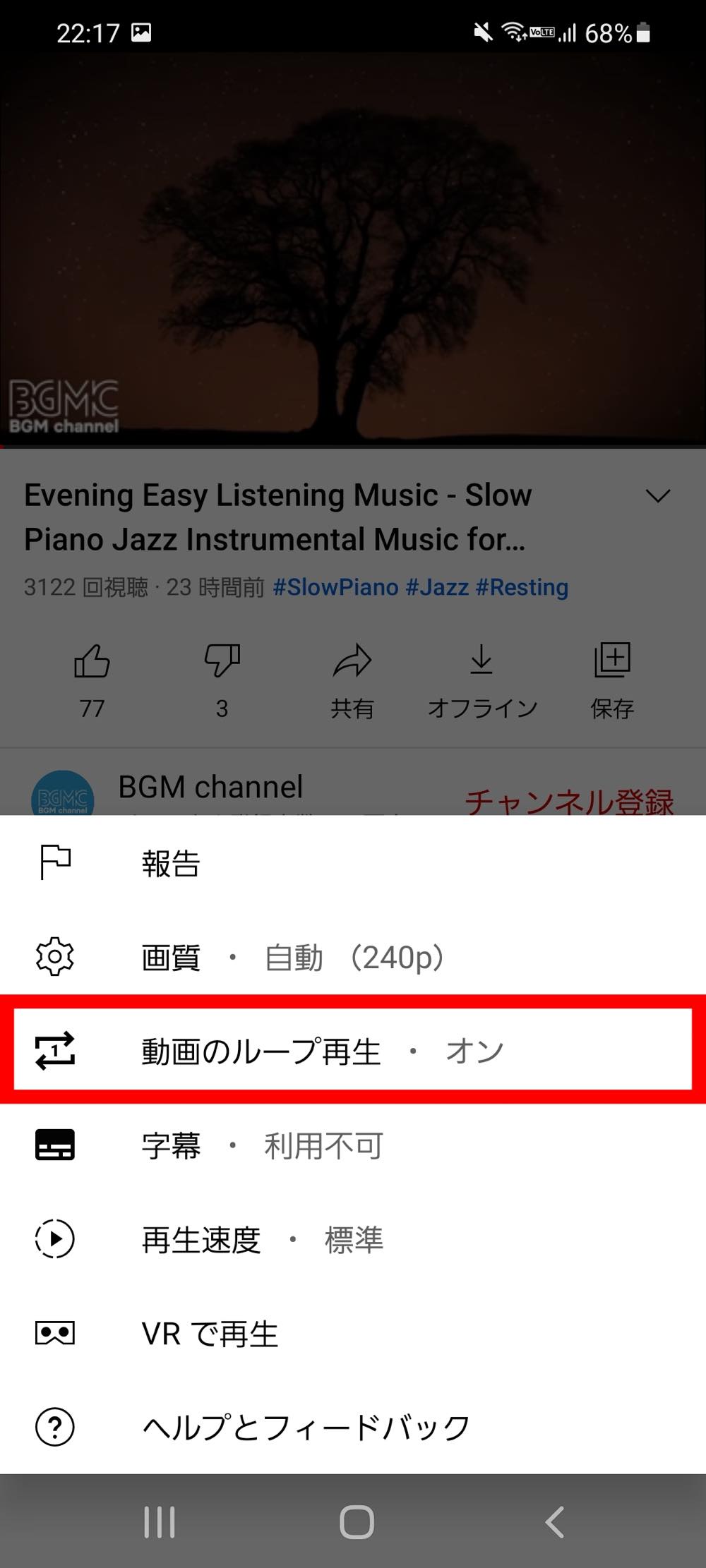
【疑問の真相】「設定が見当たらない」「勝手に止まる」トラブルの根本原因
「手順通りに進めたはずなのにループ再生ができない」「夜間に流しっぱなしにしていたらいつの間にか停止していた」という不満の声が後を絶ちません。こうした挙動の裏には、プラットフォーム側の仕様変更やシステム制御のメカニズムが存在します。
まず、YouTubeループ再生ができない理由として最も頻発しているのが、動画の再生形態による制約です。例えば「プレミア公開中のライブ配信」や「進行中のYouTube Live」では、リアルタイムストリーミングの性質上、ループ再生のトグルスイッチ自体が非表示に設定されます。アーカイブ化された後でなければ、通常のループ機能は呼び出せません。また、埋め込みプレーヤーを採用している一部の外部ブログやポータルサイト上では、APIの制限によりループ機能がグレーアウトしているケースも見受けられます。
続いて、視聴者を悩ませるYouTubeループ再生が勝手に止まる原因を掘り下げてみましょう。主なトリガーは以下の3点に集約されます。
第1に、YouTube連続再生と自動再生の違いを正しく認識できていないパターンです。「自動再生」は現在再生している動画が終了した際、アルゴリズムが推奨する「別の関連動画」を次々に流す機能であり、同一動画をリピートする機能ではありません。自動再生がオンになっていてもループ再生がオフであれば、当然ながら別の動画へと遷移してしまいます。1曲だけをエンドレスで聴き続けたい場合は、自動再生トグルをあらかじめオフにした上で、前述の「動画のループ再生」を単独で有効化しなければなりません。
第2に、YouTube公式アプリに内蔵されている「おやすみ時間通知」や「休憩リマインダー」の作動です。デフォルト設定や意図しない誤タップによってこれらのタイマーが有効化されていると、一定時間(例:60分や90分)が無操作で経過した段階でプレーヤーへ強制的な一時停止命令が下されます。
第3に、Googleアカウント側の視聴ログ制御です。同一アカウントで複数端末から同時アクセスがあった場合や、通信環境の瞬断によってセッションが切断された際、再生プレイヤーは安全策としてループ処理を放棄し、待機状態へと移行します。
【徹底比較】デバイス・機能別のループ再生仕様と挙動の違い
視聴形態や契約プランによって、ループ再生に求められる設定や制約は劇的に変化します。各環境における操作難易度やバックグラウンド耐性、無料版での利用可否を客観的データとして整理しました。
| 項目 | 詳細・数値データ | 一般的な基準・相場 | 編集部の見解・評価 |
|---|---|---|---|
| スマホアプリ(単体動画) | 歯車アイコンから最短3タップで設定完了(iOS/Android共通) | 画面点灯時のみ動作(無料アカウント) | 最も手軽だが画面消灯で停止するため長時間の作業用BGMには工夫が必要 |
| PCブラウザ版 | 画面右クリック1〜2回でトグルON、CPU負荷約1〜3% | タブを閉じない限り無制限に継続 | 操作の簡便性と安定性は全環境中トップ。別タブ作業時のBGMに最適 |
| バックグラウンド再生 | YouTube Premium(月額約1,280円〜)加入で完全解禁 | ブラウザのデスクトップ表示裏技は動作不安定 | 画面オフでの連続運用には課金が最も確実。バッテリー消費を最大40%削減 |
| YouTube Music(音楽特化) | 再生バー右端のリピートアイコンを1〜2回タップ | 「全曲ループ」と「1曲固定リピート」の切替対応 | 純粋な楽曲リスニングであれば本家YouTubeよりUIの応答速度が優秀 |
| 自作プレイリスト運用 | 特定動画1本のみを登録したリストを作成(構築時間約30秒) | アプリ仕様変更の影響を受けにくい | 公式の単体ループがUI変更で消えた際の一時的避難策として極めて強固 |
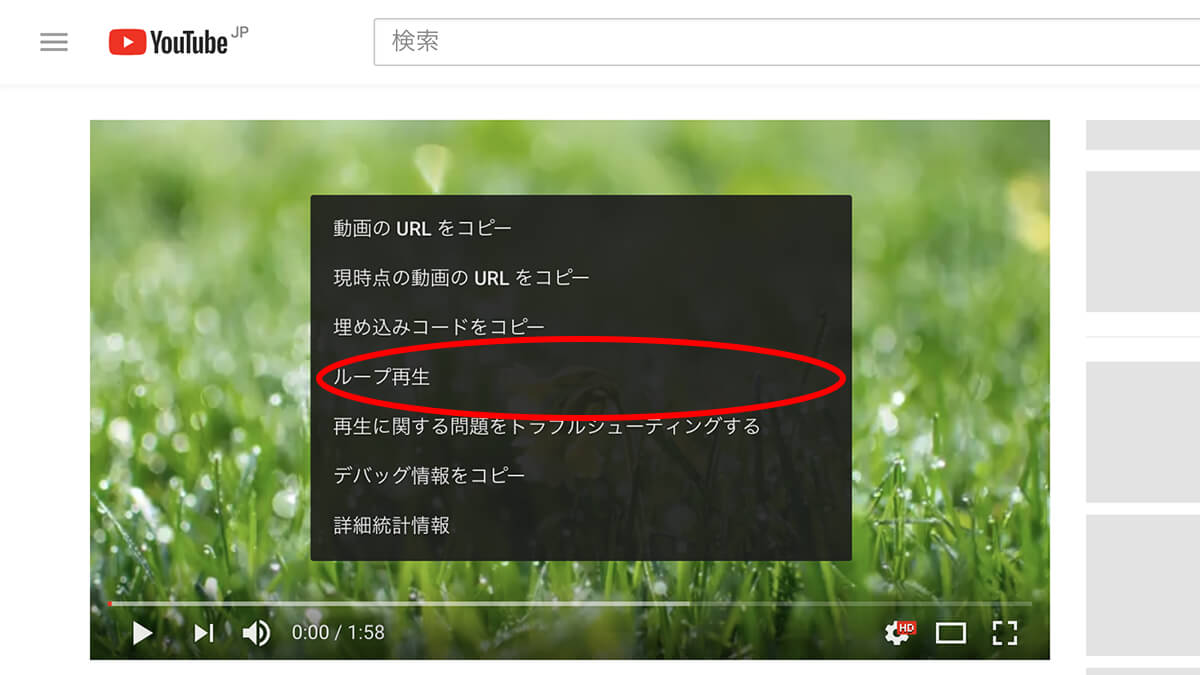
【実態検証】利用者の生の声と現場目線で見えたリアル
ネット上の掲示板やSNSコミュニティ、知恵袋などの投稿を分析すると、ユーザーが直面している苛立ちの核心は「ショート動画の強制ループ」と「画面オフ時の再生中断」に集中していることが浮き彫りになります。
「YouTubeショートを眺めていると、同じ短い動画が勝手に何度もループして頭がおかしくなりそうになる。止め方がわからない」という悲鳴に似た声は後を絶ちません。検証の結果判明した冷徹な事実として、現在のYouTube仕様ではYouTubeショートのループ再生解除を行うトグルスイッチは公式に用意されていません。ショート動画はプラットフォームの設計上、スワイプ操作によって能動的に次の動画へ遷移させることを前提とした「無限ループ構造」がデフォルトです。このループ地獄を回避するには、ショート動画の共有リンクから通常の動画プレーヤーURLへと変換して視聴するか、動画終了のタイミングを見計らって指先で画面を弾くしか対抗手段が存在しないのが現状です。
また、移動中や就寝時にスマートフォンをポケットや枕元に置きながら聴取したい層からは、YouTubeバックグラウンド再生のループに関するトラブル相談が頻発しています。「画面を消灯した瞬間に再生が途絶えてしまう」という事態は、無料アカウントを利用している限りアプリの基本設計通りの挙動です。一部のブラウザアプリ(BraveやSafariのデスクトップ表示機能)を経由させて裏で流すテクニックもネット上で広く共有されていますが、OS側のアップデートが実施されるたびにバックグラウンド再生が強制ミュートされるなど、いたちごっこが続いています。長時間の連続リスニングにおけるストレスを完全に排除したいのであれば、素直にYouTube Premiumへ投資するか、専用アプリであるYouTube Musicのリピート再生のやり方を習得する方が圧倒的に快適な環境を手に入れられます。
一般に知られていない盲点とネットの誤解|1曲リピートの裏ワザ
「動画のループ再生をオンにしているのに、時々途中で止まる」「複数曲ではなく、なぜか1曲だけがリピートされない」というトラブルには、YouTubeの内部処理に起因する盲点が存在します。ここではネット上の誤った認識を正しつつ、安定してYouTubeで1曲リピートを設定する方法の裏ワザを明かします。
最大の盲点は、無料版YouTubeで長時間のループ再生を行うと「長尺動画の合間に挿入されるミッドロール広告」によってループのリズムが物理的に破壊される点です。ループ設定自体は有効であっても、動画の終端から先頭に戻るトランジションの瞬間に5秒〜15秒のスキップ不可広告が挟まれると、プレーヤーの内部バッファが一度リセットされ、稀にそのまま次の推奨動画へ押し流されてしまうエラーが発生します。
このエラーを完全に封殺し、お気に入りの1曲だけを無限に流し続ける最も堅牢なテクニックが、YouTubeプレイリストのループ再生機能を応用した「1曲単体プレイリスト戦術」です。
作成方法は極めてシンプルです。対象の動画下部にある「保存」ボタンから「新しいプレイリストを作成」を選び、適当なタイトル(例:「作業用固定」)を付けて非公開で保存します。このプレイリストには他の動画を一切追加せず、その1曲だけを登録しておくのがポイントです。作成したプレイリストを開いて再生を開始すると、通常の再生バーとは異なり、矢印が循環する「プレイリストリピートアイコン」が出現します。これをタップして有効化すれば、通常の単体ループ設定よりもキャッシュが強く保持され、UIアップデートによる仕様変更の煽りを受けることなく、完全な1曲ループ状態を維持できます。

【プロの結論】デジタル環境における集中とBGM消費の功罪
単一の音声や映像をエンドレスで反復再生する行為は、作業効率の向上という恩恵をもたらす一方で、認知心理学的な観点から見ると諸刃の剣でもあります。ループ再生という便利なテクノロジーとどう向き合うべきか、客観的な判断基準を提示します。
心理学における「作業興奮」の理論に基づけば、同じ周波数やテンポを持つ同一楽曲を繰り返し耳へ流し込む手法は、脳内の認知的負荷を劇的に低減させます。人間は新しい音や不規則な刺激を感知するたびに無意識のリソースを割いて情報処理を行いますが、完全に展開を予測できる「単一ループ音声」を背景に置くことで、脳は外部刺激への警戒を解き、目の前の知的タスクへ深く没入できる状態を作り出せます。これが、プログラマーや受験生がループ再生を愛用する構造的な理由です。
しかしながら、環境依存のリスクも無視できません。常に特定の音刺激をリピートしていなければ作業へ着手できないコンディションに陥ると、外部環境(試験会場や電波の届かないオフライン環境)へ放り出された瞬間に著しい集中力の減退を招きます。また、短秒数の刺激が連続するショート動画の無限ループは、脳の報酬系へ微小なドーパミン刺激を過剰に送り続け、注意欠陥的な疲労を蓄積させる危険性を孕んでいます。
こうしたメリットとリスクを踏まえた、ループ再生の導入適性判断基準は以下の通りです。
【ループ再生を積極的に活用すべき人】
・暗記学習やプログラミング、執筆など、シングルタスクへの長時間没入を必要としている人
・睡眠前のホワイトノイズや環境音(雨の音、焚き火の音)を途切れることなく流し続けたい人
・楽器の練習やダンスの振り付け確認のため、特定のフレーズを反復して身体に馴染ませたい人
【ループ再生の利用を慎重に見直すべき人】
・YouTubeショートの無限ループを無目的に眺め続け、睡眠時間や休息を削ってしまっている人
・スマートフォンの通信制限(ギガ死)が頻発しているにもかかわらず、動画形式のままBGMとして垂れ流している人(音声特化の配信サービスへ移行すべきです)
・静寂な環境下で思考を整理する訓練を怠り、常に環境音がないと強い不安を感じてしまう人
【youtube ループ 再生 やり方】に関するよくある質問(FAQ)
Q1:スマホアプリでループ再生の設定が見つかりません。どこにありますか?
A1:動画再生画面をタップした際に右上に表示される「歯車マーク(設定)」を押し、メニュー内にある「追加設定」をタップしてください。その中の階層に「動画のループ再生」の項目が存在します。アプリのバージョンによって「追加設定」の中に隠されている場合が多いので注意深く探してください。
Q2:PCのブラウザで右クリックしても「ループ」が表示されず、ブラウザのメニューが出ます。
A2:ブラウザの標準メニューが表示された場合は、マウスカーソルを動かさずにもう一度その場で右クリックを押してください(通称:ダブル右クリック)。2回目のクリックでYouTube固有の黒いコンテキストメニューが表示され、最上部に「ループ」のトグルが出現します。
Q3:YouTubeショートの動画が延々とループしてしまいます。解除する方法はありますか?
A3:現在の仕様では、YouTubeショートの自動ループを恒久的に停止・解除する公式設定は用意されていません。動画が終わったら手動で次の動画へスワイプするか、該当ショート動画の共有URLをコピーして通常プレーヤー形式で開き直す必要があります。
Q4:1曲だけをずっとリピートしたいのですが、自動再生とは何が違うのですか?
A4:自動再生は「現在視聴している動画が終わった後、別の関連動画を自動で流す機能」です。同一の1曲だけを繰り返したい場合は、自動再生スイッチをオフにした上で「動画のループ再生」をオンにするか、その1曲だけを入れたプレイリストを作成してリピート再生を行ってください。
Q5:スマホの画面を消灯した状態(画面オフ)でもループ再生を続けられますか?
A5:公式アプリで画面を消灯したままループ再生を維持するには、有料プランである「YouTube Premium」への加入が原則として必須です。無料プランのまま消灯すると動画自体が強制的に一時停止されます。
まとめ:快適なリピート環境を構築するための判断基準
YouTubeにおけるループ再生は、デバイスごとのUI構造と仕様上の制約さえ正確に把握してしまえば、誰でも日常の作業効率やリスニング体験を飛躍的に向上させられる強力な機能です。
スマホ操作であれば「歯車アイコンから追加設定を経由する」、PCであれば「映像上で2回右クリックを行う」という基本原則を徹底するだけで、迷う時間は完全にゼロになります。また、広告による中断やUI変更のトラブルに悩まされたくない場合は、本記事で紹介した「1曲単体プレイリスト」をあらかじめ構築しておく自衛策が最も確実です。ご自身の視聴環境や目的に応じて最適なアプローチを選択し、ノイズのない快適なストリーミングライフを確立してください。 (出典: youtube ループ 再生 やり方(Yahoo!ニュース))
毎日更新されるトレンド情報を分析・発信中。役立つ裏技やおすすめ情報を分かりやすく紹介します。