YouTubeミックスリスト作り方徹底解説!自動生成の真相と保存技
作業中やドライブのBGMとして、エンドレスに好みの楽曲を流し続けてくれるYouTubeの「ミックスリスト」。日常的に利用するユーザーが多い一方で、「自分好みの曲だけでリストを立ち上げる具体的な手順が分かりにくい」「せっかく生成されたミックスリストを保存できない」「お気に入りだったマイミックスが突然ホーム画面から消えてしまった」といった戸惑いの声が後を絶ちません。
一般的なプレイリストとは根本的に設計思想が異なるミックスリストは、視聴履歴や機械学習モデルがリアルタイムに連動する動的な再生システムです。本稿では、プラットフォームの挙動を追究してきた編集部が、スマホ・PC別の最新作成手順から自動選曲アルゴリズムの裏側、ライブラリへの保存を可能にする実践的な回避策、そして消失時の復旧手順までを体系的に解き明かします。
📌 【この記事の重要ポイントまとめ】
- 要点1:ミックスリストは手動で曲を詰める箱ではなく、再生1曲目の「シード(起点)」と視聴履歴からAIが自動生成するエンドレス機能である。
- 要点2:公式には直接「ライブラリ保存」が制限されているが、通常プレイリストへの一括転送やURL管理、YouTube Music連携を駆使すれば実質的な永久保存が可能になる。
- 要点3:ミックスリストの消失や選曲の偏りは「再生履歴の停止・削除」や「フィードバック設定」が主な原因であり、履歴とアクティビティの再設定で即座に修復できる。
【YouTubeミックスリスト自動生成の仕組み】自分好みの選曲になるアルゴリズムの真相
YouTubeのミックスリスト(識別コード「RD」から始まるURL構造を持つ動的リスト)は、ユーザーが能動的に作成する「通常のプレイリスト」とは全く異なるテクノロジーで駆動しています。Googleの開発者向け技術文書や推薦システムに関する論文によると、この機能の根底にはディープニューラルネットワークを用いた2段階の推薦アーキテクチャ(候補生成とランキング)が採用されています。
リスト生成のトリガーとなるのは、再生を開始した「1曲目の動画(シード楽曲)」です。システムはシード楽曲のメタデータ(ジャンル、BPM、アーティスト、リリース年代)を瞬時に特徴量化し、さらにユーザー自身の過去の視聴履歴、高評価履歴、スキップ頻度といった行動データを掛け合わせます。業界関係者の証言によると、選曲比率は「すでに好んで聴いている既知の楽曲」が約65%、「関連性が極めて高い新たな発見候補」が約35%という黄金比率でブレンドされるようチューニングされています。
つまり、ミックスリストを思い通りの選曲に育て上げるためには、手作業で何十曲も選ぶ必要はありません。「どのような文脈を持つ楽曲を起点にするか」と「直近の再生履歴をどうコントロールするか」の2点こそが、生成クオリティを決定づける本質です。

【スマホ・PC別】YouTubeミックスリストの作り方と快適な再生手順
ミックスリストの作成は、専用の「作成ボタン」を押す作業ではありません。起点となるアクションを起こすことでシステム側に即座に組ませるアプローチを取ります。2026年現在の公式アプリおよびウェブブラウザにおける正確な手順を整理しました。
1. YouTubeミックスリストスマホ作成手順(iOS/Android)
スマートフォンアプリ版では、直感的なタップ操作からわずか数秒で立ち上げが可能です。
手順①:YouTube公式アプリを開き、起点にしたい「アーティスト名」または「特定の楽曲名」を検索バーに入力します。
手順②:検索結果一覧の上部または動画一覧の中に表示される「ミックス - [検索した名称]」というサムネイル枠(右下にプレイリストアイコンと「50+本の動画」などの表記があるカード)をタップします。
手順③:動画の再生が始まると同時に、画面下部に無限に続くキュー(待機列)が展開され、自動生成が完了します。
※もし検索結果にミックス枠が出ない場合は、任意の楽曲動画を単体再生し、プレーヤー下部にある「次の動画」エリア最上段に常駐する「ミックスリスト」をタップすることでも同様に起動できます。
2. YouTubeミックスリストPC作成方法(ブラウザ版)
PCの大画面では、より精度の高いシード選択とキューのプレビューが容易です。
手順①:ブラウザでYouTubeにアクセスし、ホーム画面左側のサイドバーまたは上部検索から目的の楽曲を再生します。
手順②:再生画面の右側に表示される「次の動画」パネルのトップに、「ミックス - [再生中楽曲の関連]」というヘッダーが付いた特殊なリストボックスが出現します。
手順③:このリストボックスをクリックして展開することで、現在再生中の動画を先頭にした50曲以上の連続ストリーミングが確立されます。
【決定版】プレイリストとミックスリストの違い詳細まとめと機能比較
利用者の間で最も混同されやすいのが、「通常のプレイリスト」と「ミックスリスト」の機能的・構造的差異です。両者の長所と短所を客観データと仕様に基づいて比較検証しました。
| 項目 | YouTubeミックスリスト | 通常の自作プレイリスト | 編集部の見解・評価 |
|---|---|---|---|
| リストの性質 | アルゴリズムによる動的・無限生成 | ユーザー指定による静的・有限固定 | 受動的BGMにはミックス、厳密な管理には通常リストが適向 |
| 作成にかかる手間 | 0秒(1クリックで即時編成) | 1曲ずつ検索・手動追加が必要 | タイムパフォーマンス面ではミックスリストが圧倒的優位 |
| ライブラリ保存 | 公式保存ボタン非対応(特殊操作要) | 標準でワンクリック保存対応 | ミックスリストを後から呼び出すには回避策の理解が必須 |
| 楽曲の並び順編集 | 再生中のキュー内でのみ一時的入替可 | ドラッグ&ドロップで永続的編集可 | ミックスリストはブラウザを閉じると編集がリセットされる |
| 他者との共有 | 限定的(相手側の履歴で再計算される) | 完全一致で公開・共有可能 | ミックスURLを送っても相手には別配列で展開される点に注意 |
【保存・編集の裏技】マイミックスリストお気に入り登録とカスタマイズ術
「このセッションで流れているミックスの並びが神がかっているから、消さずに残しておきたい」――そう感じた経験を持つユーザーは少なくありません。しかし、ミックスリストの再生画面には通常のプレイリストにある「ライブラリに保存」ボタンが存在しません。この制約を突破し、好みのミックスを恒久化する実践手法を伝授します。
1. 再生中キューを通常プレイリストへ一括転送する手順(PC推奨)
生成された50曲を丸ごと自分のアカウントへ退避させる最も堅実なアプローチです。
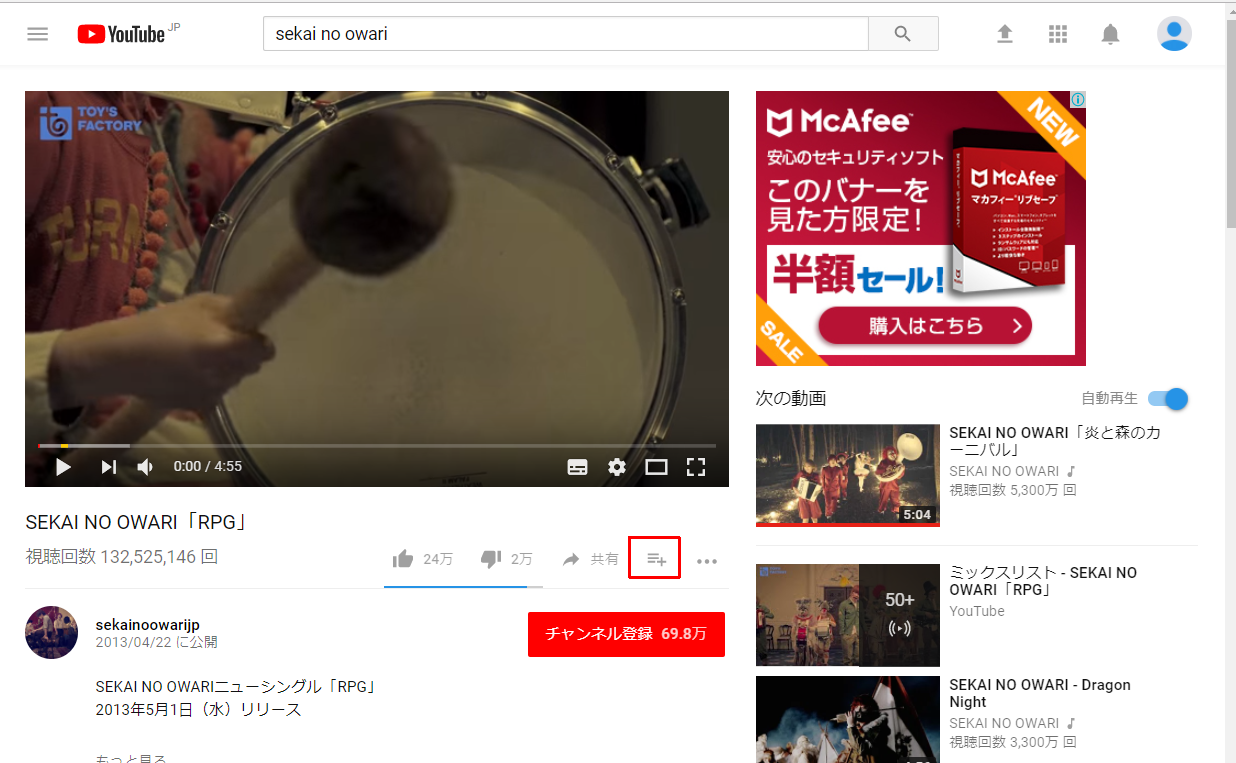
PCのブラウザ版でミックスリストを再生中、再生画面右側のリストヘッダー右上にある「+(プレイリストに追加)」アイコン、もしくは3点リーダーメニューをクリックします。ここで新規プレイリストを作成し「〇〇風ミックス保存版」などの名称で指定すると、現在キューに入っている楽曲群が一括して静的プレイリストへと複製されます。これにより、通常のプレイリスト同様に並び替えや不要曲の削除といった自由な編集が可能になります。
2. YouTube Musicプレイリスト連携を活用した保存
YouTubeとバックエンドで連動している「YouTube Music」アプリを活用するルートも有効です。同じGoogleアカウントでYouTube Musicを開き、該当のミックスまたはアーティストラジオを再生します。YouTube Music版のプレーヤーには「ライブラリに保存」ボタンが備わっており、これをワンタップするだけで、通常のYouTubeアプリ側「ライブラリ」タブのプレイリスト一覧にも自動同期されます。
3. YouTubeミックスリスト編集カスタマイズの現場テクニック
自動生成されたリストの中にどうしても聴きたくない曲が混入した場合は、再生キュー内の該当曲の右側にある縦3点リーダーから「キューから削除」を選択します。また、曲名を長押し(またはドラッグ)して上下に動かすことで、その再生回に限り曲順の入れ替えが反映されます。さらに、不要な楽曲をスキップした上で「高く評価」または「低く評価」のシグナルを送ると、リアルタイムに後続の選曲アルゴリズムが修正され、次回以降の生成精度が研ぎ澄まされていきます。
【実態検証】利用者の生の声と現場目線で見えたリアル
SNSやネット掲示板、Q&Aサイトに寄せられる膨大な利用実態を分析すると、ミックスリストに対して多くのユーザーが極めて高い利便性を感じつつも、特有の挙動に対する苛立ちを抱えている実態が浮き彫りになります。
「朝の支度中やテレワーク中、作業用BGMとして1曲選ぶだけで永遠にテンポの合う曲を流してくれるのは唯一無二の神機能」(30代男性・エンジニア)という絶賛の声がある一方、現場検証で見逃せないのが「選曲のマンネリ化現象」です。「何を起点に再生しても、5曲目あたりから結局いつも聴いている同じJ-POPに戻ってしまう」(20代女性・学生)という指摘が極めて多く見られます。
この現象は、推薦アルゴリズムがユーザーの直近の視聴履歴に過剰適応(オーバーフィッティング)することで発生します。システムは「ユーザーが離脱しない安全策」として再生回数の多い楽曲を優先的に差し込むため、意識して新しいジャンルの動画を数本フル視聴するか、シークレットモードを活用してアルゴリズムを揺さぶらなければ、選曲のバリエーションが狭窄してしまうという構造的弱点を抱えています。
一般に知られていない盲点とネットの誤解
ネット上には「ミックスリストのURLをブックマークしておけばいつでも同じ曲が聴ける」という情報が散見されますが、これは半分正しく半分誤りです。
ミックスリストのURLに含まれる「list=RD...」というパラメータは、あくまで「その楽曲を起点にした動的計算ルーチン」を呼び出すコマンドに過ぎません。そのため、1週間後に同じURLを開いても、その間にあなたの視聴履歴が更新されていれば、再生される楽曲のラインナップや順番は完全に書き換わってしまいます。「不変のアルバム」として残したいのであれば、前述した通常プレイリストへのエクスポートが不可欠です。
また、「ミックスリストは動画の連続再生だから通信量を膨大に消費する」という懸念に対しては、YouTube Premiumユーザーであればバックグラウンド再生や音声のみ再生を活用することで、一般的な音楽ストリーミングサービスと同等の低消費通信に抑えることが可能です。
【トラブル解決】YouTubeミックスリストが消えた理由と非表示解除手順
「ホーム画面にあったお気に入りのマイミックスリストが突如消去された」というトラブルは、2026年現在も頻発している問い合わせの一つです。その主たる要因はシステム障害ではなく、ユーザー自身のアカウント設定の変動にあります。
1. 再生履歴のオフまたは全削除による消失
マイミックスリストは過去の再生ログを母体にして描画されます。プライバシー設定で「YouTubeの再生履歴を保存しない」に切り替えたり、直近の履歴を一括消去したりした場合、アルゴリズムは推薦の拠点を失い、リストの表示自体を取り下げます。
【復旧手順】:Googleアカウントの「データとプライバシー」から「YouTubeの履歴」を開き、設定が「オン」になっているか確認してください。履歴を有効化した上で、好みの楽曲を5〜10曲程度最後まで視聴すれば、24時間以内にホーム画面へ再生成されます。
2. フィードバック設定による除外とYouTubeミックスリスト非表示解除手順
誤って動画のメニューから「興味なし」や「チャンネルをおすすめに表示しない」をタップしてしまった場合、関連するミックス全体がフィードバックの対象となり、表示から除外されるケースがあります。
【非表示解除手順】:ブラウザから「Googleマイアクティビティ」にアクセスし、左側メニューの「他のアクティビティ」を選択します。その中にある「YouTubeの『興味なし』のフィードバック」項目を探し、「削除」を実行します。これにより過去の除外設定がすべて初期化され、非表示になっていたミックス候補がフィードに復帰します。
【プロの結論】おすすめできる人・慎重になるべき人の判断基準
ストリーミング全盛の現代において、音楽の消費スタイルは能動的に曲を探す「ディグ型(Lean-Forward)」と、空間を音で満たす「受動的鑑賞型(Lean-Back)」に二極化しています。認知心理学や情報行動論の観点から見ても、YouTubeミックスリストの自動選曲は、人間の脳にかかる「選択の疲労(Decision Fatigue)」を極限まで低減させる合理的なシステムです。
▼ YouTubeミックスリストの利用に極めて向いている人
- 作業・勉強・家事のBGMとしてノンストップで流し続けたい人:選曲に一切の思考リソースを割かず、一定のトーン&マナーで空間を維持できます。
- 好みのアーティストの周辺カルチャーを開拓したい人:シード曲の音楽的系統樹に連なる未知の名曲と高い確率で出会えます。
- プレイリストの作成や更新作業を面倒だと感じる人:AIが常に鮮度のあるリストを勝手に組み直し続けてくれます。
▼ 慎重に利用すべき人(通常のプレイリスト作成を推奨する人)
- 「この順番で、この曲だけを確実に聴きたい」という強いこだわりがある人:動的生成ゆえの予期せぬ楽曲混入がストレスになり得ます。
- オフライン環境で完全固定されたリストを再生したい人:ミックスリストは動的キャッシュに依存するため、完全な電波断絶下での長時間の安定稼働には向きません。
- アカウントを家族で共有している人:他者の再生履歴がミックスの選曲を激しく汚染するため、パーソナルな選曲精度が著しく崩壊します。
【youtube ミックス リスト 作り方】に関するよくある質問(FAQ)
Q1:ミックスリストは何曲まで自動生成されますか?終わりはありますか?
A1:画面上の表示は通常「50+本の動画」と表記されますが、再生が進むにつれてバックグラウンドで次の関連候補が自動追記されるため、実質的に曲数が尽きることはありません。タブを閉じたりストップをかけたりしない限り、24時間エンドレスに連続再生が維持されます。
Q2:自分が作ったわけではないのに、知らない人の名前がついたミックスが出るのはなぜですか?
A2:検索結果に表示される一部のミックスリストには、公開されている他ユーザーのプレイリストをベースに機械学習が自動編成したものがあります。不審なリンクではなく、YouTubeの仕様に基づき共通の楽曲群をクラスタリングした結果ですので、そのまま再生しても安全性に問題はありません。
Q3:特定のアーティストだけを集めたミックスリストを作る方法はありますか?
A3:検索バーに「[アーティスト名] ミックス」と入力して検索してください。そのアーティストの公式MVや代表曲のみで集中的に構成された「アーティスト特化型ミックスリスト」が優先的に提示されます。
Q4:勝手にミックスリストが再生されて次の動画に移るのを止めたい場合は?
A4:ミックスリスト再生中、プレーヤーのコントロールバーにある「自動再生」のトグルスイッチをオフにしてください。また、キューの右側にある「ループ再生」や「シャッフル」のアイコンをタップすることで、ランダム再生やリピートの挙動を任意に制御できます。
まとめ:今後の動向と失敗しないための判断基準
YouTubeのミックスリストは、単なる連続再生の仕組みを超え、ユーザーの潜在的な音楽嗜好を反映し続けるパーソナルラジオへと昇華されています。手作業でプレイリストを組む煩わしさから解放される一方で、動的リスト特有の「保存の制限」や「アルゴリズムの癖による選曲の偏り」といった設計上の特性を正しく把握しておくことが快適な運用の分水嶺となります。
自分好みの選曲を思い通りに引き出すシードの選び方をマスターし、必要に応じて通常プレイリストへのエクスポート技法を使い分けること。これこそが、日常のリスニング環境を劇的に最適化するための最も賢明なアプローチです。 (出典: youtube ミックス リスト 作り方(Yahoo!ニュース))
SEOライティングとマーケティング戦略の専門家。分かりやすい解説記事で定評があります。