パワポの文字縁取りで文字が潰れる理由とプロ級二重縁取りの裏技
企画書やプレゼン資料、動画のサムネイルを作成する際、タイトルを際立たせようとPowerPointで文字に輪郭線を引いた瞬間、文字の形が崩れて真っ黒に塗りつぶされた経験を持つビジネスパーソンは少なくありません。2026年現在、オンライン商談の定着や高精細ディスプレイの普及に伴い、スライドの可読性に対する評価基準は以前にも増して厳格化しています。
文字を強調したいのに、なぜ輪郭線を太くすると不格好になり、可読性が落ちてしまうのでしょうか。本稿では、大手メディアで数々のインフォグラフィックやスライドデザインを監修してきた編集ディレクターの視点から、文字が潰れてしまう構造的メカニズムを解明するとともに、実務現場で即座に使える二重縁取りのプロ技と設定手順を徹底解説します。
📌 【この記事の重要ポイントまとめ】
- 要点1:文字が潰れる最大の要因は、PowerPointが輪郭線を文字の境界線から「内側と外側の両方向」へ均等に描画する仕様にある。
- 要点2:プロが多用する「同一テキストボックスの背面配置ワザ」を使えば、文字の肉骨を一切削らずに外側だけの太枠や二重縁取りを実現できる。
- 要点3:見出しの視認性向上にはフォント選びと明度差の確保が不可欠であり、縁取りの過剰な装飾は認知負荷を高めてプレゼンの説得力を損なう。
【徹底解剖】パワポの文字縁取りが潰れる決定的な理由と仕様の罠
タイトルやキャッチコピーを目立たせようと、図形の書式設定から文字の輪郭を3ptや6ptと太くしていくと、漢字の隙間や「線」そのものが太枠に侵食され、読めない塊へと変貌します。このパワポ文字縁取りが潰れる理由は、グラフィック専用ソフトとPowerPointのレンダリング方式の違いにあります。
Adobe Illustratorなどのプロ向けソフトでは、線の位置を「中央」「内側」「外側」の3種類から自由に選択可能です。しかし、マイクロソフト公式サポート情報や各種ドキュメントを確認しても分かるとおり、現行のOffice製品には独立したパワポ文字の輪郭外側設定が用意されていません。文字のパス(輪郭線)を中心として、内側と外側へ均等に線の太さが広がる「中央揃え」の仕様で固定されています。
そのため、例えば線の太さを4ptに設定した場合、文字の内側に向かって2pt分の線が食い込む計算になります。画数の多い漢字や、もともと線が細い明朝体、複雑な欧文フォントでは、内部の空白(カウンター)が完全に埋まってしまい、著しく美観と可読性が損なわれる結果となるわけです。
【実態検証】利用者の生の声と現場目線で見えたリアル
社内プレゼンやウェビナーの現場において、文字の縁取りをめぐるトラブルは日常茶飯事です。SNSや知恵袋、デザイン系のコミュニティでは「上司から『文字がギザギザで読みにくい』と突き返された」「インパクトを出そうと縁取りをつけたら、一昔前のバラエティ番組のような安っぽさが出てしまった」という悲痛な声が散見されます。
大手IT企業で提案書デザインの指導を行う現場ディレクターは、社内研修の手記で次のように現場の観察記録を語っています。
「新任の担当者が陥りがちなのは、スライドの背景写真と文字が同化するのを防ぐために、文字の輪郭線を安易に真っ黒や原色で太くしてしまうケースです。視線追跡(アイトラッキング)のデータでも、潰れた縁取り文字に遭遇した読み手は、文字を解読しようと余計な脳内リソースを消費し、肝心なプレゼンターの話を聞き逃す傾向が確認されています」
認知心理学における「認知負荷理論」に照らし合わせても、輪郭が濁って文字の骨格が崩れたテキストは、視覚的なノイズとして脳に過度な負担を強い、提案内容への信用度を無意識のうちに低下させてしまいます。
【図解解説】プロが実践するパワポ文字縁取り二重のやり方と重ねる裏技
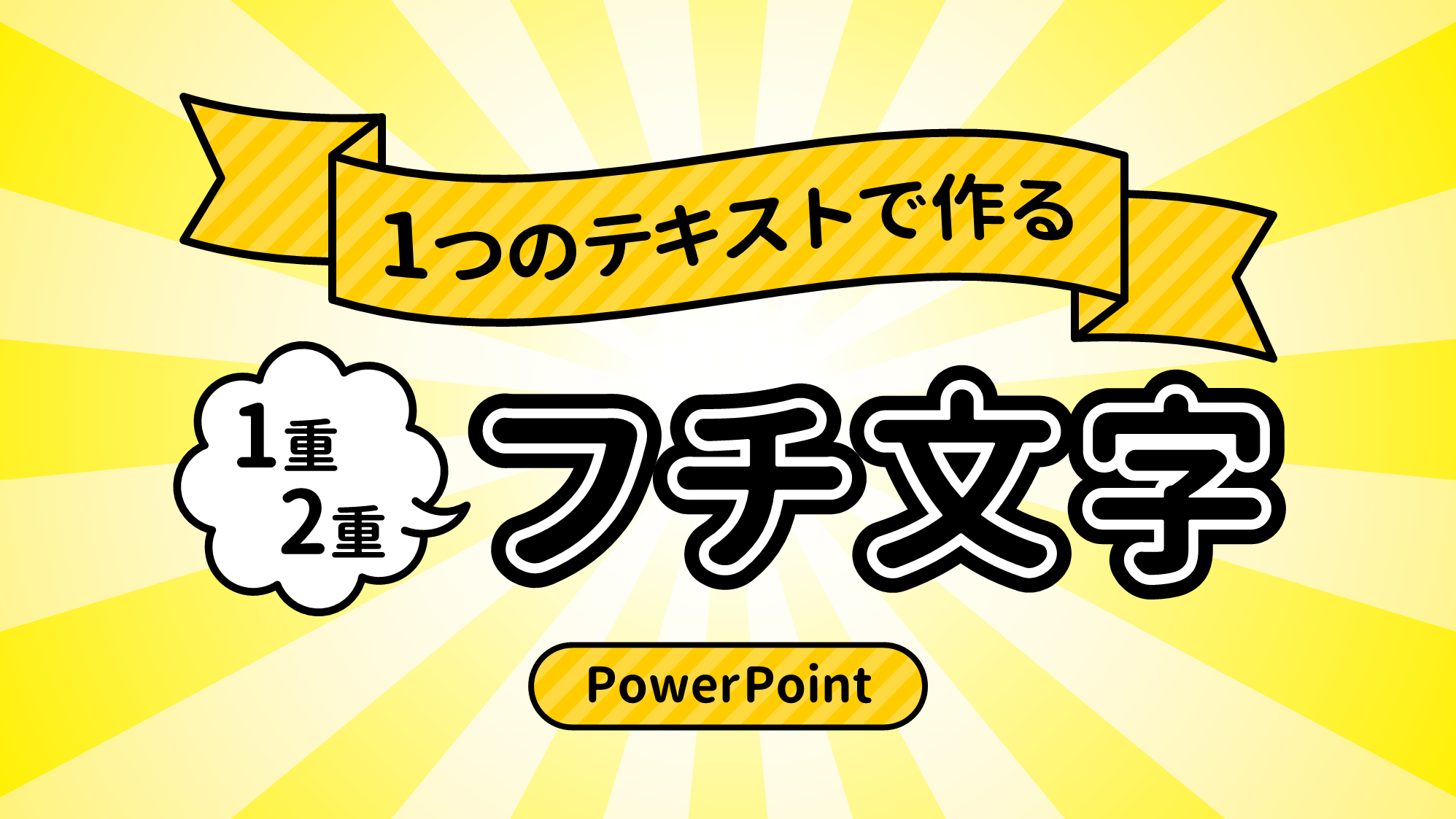
PowerPointに「外側のみの輪郭線」機能が存在しない以上、現場のデザイナーやパワーユーザーはパワポ文字縁取り重ねる裏技を標準的に活用しています。テキストボックスを多層レイヤー化するこのアプローチをマスターすれば、パワポ文字縁取り二重のやり方も数秒で完結します。
ステップ1:ベースとなるテキストボックスを作成する
スライド上にテキストを入力し、フォントサイズや文字の太さを確定させます。縁取りを行う場合、細いフォントよりも「HGP創英角ゴシックUB」「コーポレート・ロゴ」などの太いゴシック体を選ぶと、スライド見出し視認性向上に直結します。
ステップ2:テキストボックスを複製して完全に重ねる
テキストボックスを選択した状態で「Ctrl + D」(MacはCommand + D)を押し、まったく同じ文字列の複製を作ります。両方のボックスを選択し、「図形の形式」タブにある「配置」から「左右中央揃え」および「上下中央揃え」を実行して、寸分の狂いもなく重ね合わせます。
ステップ3:背面レイヤーに太い輪郭線を設定する
重ねた2つのうち「背面」にあるテキストボックスを選択します(前面のボックスを一時的に少しずらすか、選択ウィンドウを活用すると確実です)。右クリックの「図形の書式設定」から「文字のオプション」を開き、以下のようにテキスト効果書式設定詳細まとめの手順に沿って値を入力します。
文字の塗りつぶしを縁取りと同色(例:白)にし、文字の輪郭を「実線」、太さを「6pt〜10pt」程度に設定します。この段階では文字の内側が完全に塗りつぶされますが、問題ありません。
ステップ4:前面レイヤーを最前面に配置する
前面のテキストボックスは「文字の塗りつぶし」をメインカラー(例:濃紺や黒)にし、「文字の輪郭」は「線なし」にしておきます。これを最前面へ移動させ、背面の太枠テキストの上に寸分違わず重ねることで、文字の肉骨を一切削らない、完璧な外側縁取りが完成します。
ステップ5:三重構造で二重枠線レイヤー作成へ発展させる
さらなる立体感や強調が求められる場面では、パワポ文字二重枠線レイヤー作成へと発展させます。テキストボックスを合計3枚用意し、背面から順に以下のように階層化します。
・最背面:外側縁取り(例:黒・太さ12pt)
・中間層:内側縁取り(例:白・太さ6pt)
・最前面:文字本体(例:黄色・線なし)
このワードアート文字装飾テクニックを取り入れることで、テレビテロップのような高品位な二重縁取りがPowerPoint単体で実現します。

失敗しないデザイン設計|縁取り手法と視認性の徹底比較
文字の輪郭処理は、手法によって仕上がりの美しさや制作コストが大きく変化します。以下の比較表を参考に、用途に適した設定を選択してください。
| 手法・アプローチ | 推奨設定値(pt・色) | 一般的な実務上の弱点 | 編集部の実用性評価 |
|---|---|---|---|
| 標準の文字輪郭(1層) | 線の太さ:0.75〜1.5pt以下 | 2ptを超えると文字内部が潰れ可読性が著しく低下 | ★☆☆☆☆(強調には不向き) |
| 2層レイヤー重ね(外側強調) | 背面:4〜8pt / 前面:線なし | テキスト修正時に両方のボックスを打ち直す手間 | ★★★★☆(ビジネスで最も実用的) |
| 3層二重枠線レイヤー | 背面:12pt / 中間:6pt / 前面:本体 | レイヤー管理が煩雑になり整列が崩れやすい | ★★★☆☆(動画サムネ・展示会向け) |
| 光彩・影エフェクト代替 | サイズ:5〜8pt / 透明度:30〜50% | 輪郭がぼやけるため精密な境界線表現は不可 | ★★★★☆(手軽に背景と分離可能) |
一般に知られていない盲点とネットの誤解
ネット上のQ&Aサイトなどでは「バージョンによって縁取りの仕様が違う」「フォントを変えれば外側に広がる」といった誤解が見受けられますが、これは明確な誤りです。PowerPointの文字レンダリング基盤において、線の基準点は一貫してパスの中央に置かれています。
また、実務現場で頻発するパワポ文字縁取りできない原因の代表例は、「図形の枠線」と「文字の輪郭」の混同です。「図形の形式」リボンには、ボックスそのものの外枠を引くツールと、テキスト本体を装飾するツールが並んで配置されているため、誤ってボックス全体に四角い枠線を引いてしまい、文字に効果が反映されないケースが後を絶ちません。
さらに、アウトライン化されていない特殊なフリーフォントや一部のOpenTypeフォントでは、太い枠線を適用した際に角の接合部が異常に鋭利に突き出る「トゲ状のノイズ」が発生することがあります。この現象は、線の結合点を「丸」または「面取り」に切り替えることで解消可能です。
【プロの結論】おすすめできるシーン・慎重になるべきスライドの判断基準
PowerPoint文字デザイン2026年最新のデザイントレンドにおいて、過度な装飾は敬遠され、フラットで研ぎ澄まされたミニマリズムが主流となっています。その中で縁取りを活用すべきか否かは、以下の基準で判断してください。
【縁取りを採用すべきシーン】
・写真や動画が背景に敷かれたスライド:背景の明暗差が激しく、単色の文字では背景に溶け込んでしまう場合。白地または黒地の縁取りで境界を明確に分離することが有効です。
・大型展示会ブースやデジタルサイネージ:遠距離から数秒でメッセージを把握させたい展示用モニターでは、太めの二重縁取りが圧倒的な視覚誘目性を発揮します。
【縁取りを慎重に避けるべきシーン】
・役員報告・投資家向け(IR)資料:白背景に黒やネイビーの文字というシンプルな構成が求められる場では、縁取り装飾は「野暮ったさ」「素人感」として捉えられ、数字や根拠の信憑性を曇らせます。
・本文や箇条書きのテキスト:16pt以下の本文に縁取りを適用すると、画素が混濁して文字の判読がほぼ不可能になります。プレゼン見やすいフォント縁取り評判でも強調されているように、縁取りは36pt以上の「タイトル」「超重要見出し」に限定するのが鉄則です。

【パワポ 文字 縁取り】に関するよくある質問(FAQ)
Q1:文字の角からトゲのような線が飛び出てしまう現象はどう直せばいいですか?
A1:テキストボックスを右クリックして「図形の書式設定」を開き、「文字のオプション」>「文字の輪郭」にある「結合点の種類」を「角」から「丸」または「面取り」に変更してください。突起が消え、角が滑らかに整います。
Q2:テキストを重ねてグループ化すると、文字の位置が微妙にズレてしまいます。
A2:フォントによって文字のベースラインや余白の計算が異なるため、ボックスの自動サイズ調整が影響している可能性があります。「図形の書式設定」>「文字のオプション」>「テキストボックス」で、左右上下の余白をすべて「0cm」にし、「文字列を折り返す」のチェックを揃えてから配置の整列を行ってください。
Q3:縁取りの線の太さは何ポイント(pt)くらいがベストですか?
A3:フォントサイズによって異なりますが、タイトル文字(40〜60pt)に2層重ねワザを使用する場合、背面の線は「6pt〜8pt」が視認性の黄金比とされています。スライドをフルスクリーン表示(スライドショー)にし、3メートルほど離れた位置からでも輪郭が邪魔にならず文字が識別できるかを目視で最終確認してください。
まとめ:視認性を極めてプレゼン資料の説得力を最大化する
PowerPointにおける文字の縁取りは、仕様の制約ゆえに一筋縄ではいかない装飾テクニックのひとつです。太い線によって文字が潰れてしまう本質的な理由を理解していれば、無意味な試行錯誤を繰り返し、資料の品位を落とす心配はなくなります。
「背面レイヤーに太枠を仕込み、前面レイヤーに本体文字を重ねる」というシンプルなプロの裏技を道具箱に入れておくだけで、どんな背景画像の上でもくっきりと際立つ美しい見出しを瞬時に構築できます。装飾のための装飾に溺れることなく、読み手の認知負荷を最小限に抑える機能的なデザインを追求していきましょう。 (出典: パワポ 文字 縁取り(Yahoo!ニュース))
テクノロジーやライフスタイル領域を中心に執筆活動を行っています。趣味は写真撮影と旅行です。