LINEアナウンスの消し方徹底解説!解除と非表示の差やバレる噂の真相
LINEのトーク画面上部に重要なお知らせをピン留めできる「アナウンス機能」。イベントの日程や集合場所、業務連絡の共有に重宝する一方、「用件が済んだのに画面に残り続けて邪魔」「自分の画面だけ整理したいのに、誤って全員分を消してしまわないか不安」と頭を抱えるユーザーは少なくありません。
LINEヤフーの仕様では、アナウンスの消去に関して「自分だけの非表示」と「グループ全員からの消去」という決定的な分岐が存在します。この違いを曖昧なまま操作した結果、大切な共有事項を消してしまいグループ内で気まずい空気が流れるケースも後を絶ちません。本稿では、画面上のピン留めメッセージを安全に消す全手順と、ネット上で囁かれる「相手への通知・バレ」の真相を多角的に検証・解説します。
📌 【この記事の重要ポイントまとめ】
- 要点1:「解除」を選ぶとトーク参加者全員の画面から消去され、「今後は表示しない」「最小化」なら自分の画面のみ非表示になる。
- 要点2:アナウンスを削除・非表示にしても相手にプッシュ通知は届かないが、全員削除した場合は画面の変化から間接的に知られるリスクがある。
- 要点3:消せない主な原因は複数ピン留めの未展開や通信不調であり、一度非表示にした内容の再表示はタイムラインからの再設定が必要となる。
【核心の疑問】「解除」と「今後は表示しない」の違いとは?消すとどうなるかを整理
LINEのアナウンス枠に表示されているメッセージを消そうとすると、多くの端末で「解除」または「今後は表示しない」という選択肢が提示されます。この2つの挙動を混同することが、LINEグループ内におけるトラブルの火種になりがちです。
まず「LINEアナウンス解除」を実行した場合、それはLINEアナウンス全員から削除することを意味します。1対1のトークルームはもちろん、数十人が参加するグループであっても、誰か1人が「解除」を押した瞬間に全員のトーク上部からアナウンス枠そのものが消滅します。重要な集合場所や期限付きのルールを独断で解除してしまうと、他のメンバーが見落とす原因になりかねません。
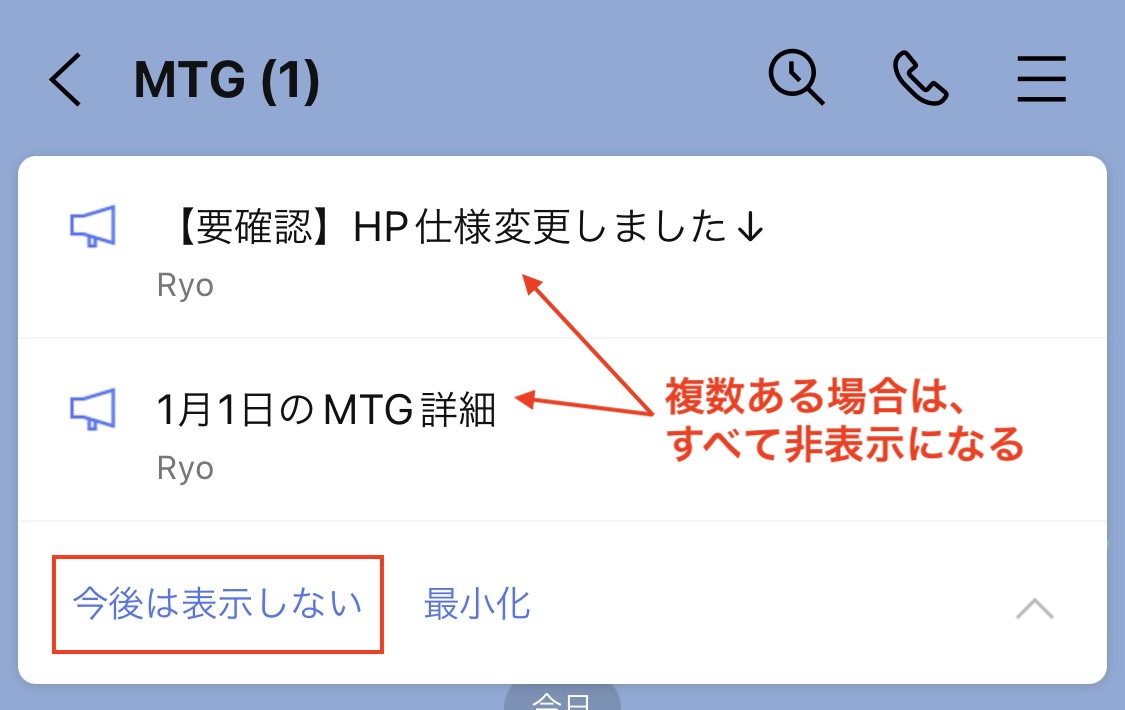
一方で「LINEアナウンス今後は表示しない」を選択した場合は、LINEアナウンス自分だけ非表示にする処理が行われます。他の参加者のトーク上部にはピン留めされた状態がそのまま維持されるため、余計な摩擦を生む心配がありません。「内容は把握したから自分のスマートフォンの画面を広く使いたい」という日常的な用途には、間違いなくこちらが適しています。
また、完全に消してしまうのではなく、一時的に表示領域を狭めたいときに役立つのがLINEアナウンス最小化です。メガホンアイコンの横にある折りたたみボタンをタップすることで、画面占有率を最小限に抑えつつ、必要なときにワンタップで全文を展開できます。
| 項目 | 詳細・数値データ | 一般的な基準・相場 | 編集部の見解・評価 |
|---|---|---|---|
| 解除(全員から削除) | トーク全員の画面から完全消去(最大5件保持枠の枠空き) | イベント終了時や情報更新時に実施 | 幹事や発言者以外の単独操作はトラブルの元。確認必須 |
| 今後は表示しない(非表示) | 操作端末上でのみ非表示(他メンバーへの影響0%) | 個人作業・画面の視認性確保 | 最も安全な消し方。他人に気兼ねなくいつでも実行可能 |
| 最小化(折りたたみ) | 表示高さを約70%圧縮しアイコン化(端末個別設定) | 当日の移動中・進行中イベント | 再確認の余地を残すスマートな選択。迷ったらこれ |
| 送信取消による消去 | 投稿後24時間以内の元メッセージ取消に連動して消去 | 誤送信・誤ピン留め時の緊急対処 | 「メッセージの送信を取り消しました」の履歴が残る点に留意 |
噂の真偽を徹底検証|相手に通知でバレる噂の真相とは?
ネット上のQ&AサイトやSNSで頻繁に見かけるのが、「アナウンスを消すと相手に通知がいってバレるのではないか」という不安の声です。この疑問に対するLINEアナウンス通知の真相は極めて明確です。
結論から申し上げると、LINEアナウンスを解除・非表示にしても、相手やグループメンバーにプッシュ通知が届くことは一切ありません。トークルームのタイムラインに「〇〇がアナウンスを解除しました」といったシステムメッセージが流れることも仕様上存在しない設計です。
では、なぜ「LINEアナウンス相手にバレる」という噂が根強く囁かれているのでしょうか。その背景には、通知機能以外の間接的な証拠が存在します。
仮にグループ内の誰かが「解除」を選んでしまうと、他のメンバーの端末でもリアルタイムに上部のアナウンス枠が消失します。情報を頼りにしていた幹事や同僚が「あれ、固定されていたはずの案内がない」と気づき、グループ内で「誰が消したの?」と話題に上ることで、結果的に操作した人物が特定されてしまうという構図です。通知そのものは飛ばなくても、LINEグループアナウンス削除による影響は全体に及ぶため、心理的な軋轢を招くリスクが潜んでいます。
【端末別】LINEピン留めメッセージ消し方と最新操作手順
使用しているOS(iOS/Android)や端末の仕様によって、画面上のインターフェースやスワイプ挙動に若干の差異があります。ここでは迷わず実行できる最新の基本操作を整理します。
iPhone(iOS版)での消し方手順
iPhone版では、直感的なスワイプ操作が基本となります。
1. トークルーム上部に表示されているアナウンス枠を左方向へスワイプします。
2. 右側に「今後は表示しない」というグレーまたは赤系統のボタンが現れます。
3. 自分の画面だけから消したい場合は、そのまま「今後は表示しない」をタップします。
4. 全員から消したい場合は、アナウンス枠自体を長押しし、ポップアップメニューから「解除」を選択します。
Android版での消し方手順
Android端末では、長押しメニューを活用するのが最も確実です。
1. トークルーム上部のアナウンス枠を長押しします。
2. 画面中央または枠の直下に「今後は表示しない」「解除」「キャンセル」の選択ダイアログが表示されます。
3. 目的の操作(自分だけなら「今後は表示しない」、全員から消去なら「解除」)を慎重に選択してタップします。
消してしまった後の「LINEアナウンス再表示方法」
「今後は表示しない」を押したものの、やはり再確認したくなった場合、画面上から元に戻すボタンは用意されていません。しかし、再表示させる確実なルートがあります。
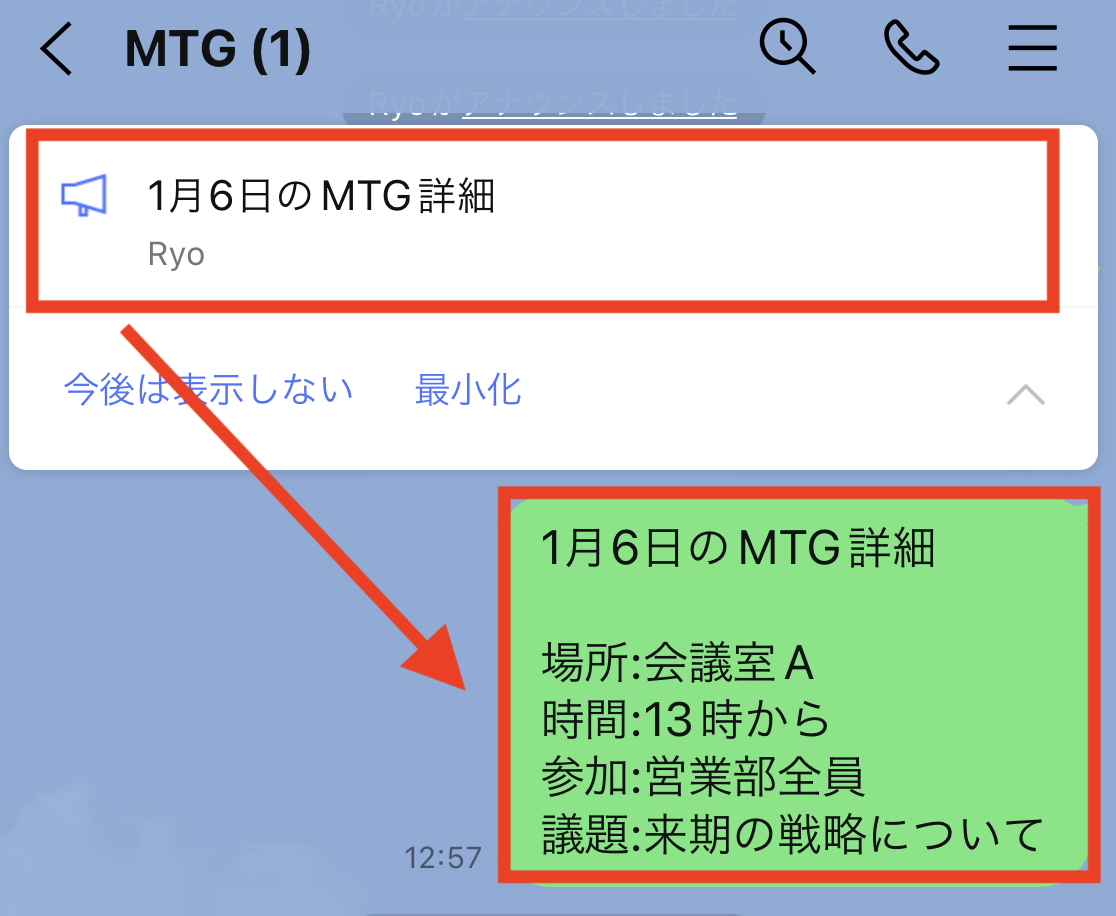
トーク履歴を遡って元となったメッセージを再度長押しし、メニューから「アナウンス」を再選択してください。これで再び画面上部にピン留めされます。ただし、グループ内でこれを実行すると「新規アナウンス設定」と同じ扱いになり、他のメンバーの画面にも再び固定枠が現れる点には配慮が必要です。
LINEアナウンス消せない理由と現場で起きる4大トラブル
「手順通りに操作しているのに消せない」「アナウンス枠が頑なに残り続ける」というトラブルも現場では多発しています。主な原因は以下の4点に集約されます。
① 複数アナウンス(最大5件)が折りたたまれている:
LINEのアナウンス機能は最大5件まで同時にピン留めが可能です。複数設定されている場合、右側の「∨」マークをタップしてリストを展開しないと、個別の解除・非表示コマンドが正常に反映されないケースがあります。
② 通信環境の遅延やキャッシュの蓄積:
電波状況が不安定な地下街や混雑したWi-Fi下では、サーバーへの解除リクエストが弾かれ、画面がリフレッシュされない事象が報告されています。アプリの再起動やキャッシュクリアで解消することが大半です。
③ オープンチャットにおける権限制限:
一般のグループLINEでは誰でも解除・設定が可能ですが、LINEオープンチャットでは管理者または共同管理者にのみアナウンスの編集権限が付与されている設定があります。一般メンバーは「解除」を選べず、「今後は表示しない」しか機能しません。
④ アプリバージョンの不整合:
古いバージョンのLINEを使用していると、最新のUI仕様と噛み合わず、スワイプ操作が反応しない不具合が発生します。App StoreまたはGoogle Playストアから最新版へ更新することが推奨されます。
【実態検証】利用者の生の声と現場目線で見えたリアル
実際にユーザーがどのような場面でアナウンスの消去に悩み、トラブルに直面しているのか。大手SNSやコミュニティサイトに投稿された実情を検証すると、現代のチャットツール特有の生々しい人間関係が浮かび上がってきます。
都内のIT企業に勤務する20代女性は、社内の業務共有グループで起きた苦い経験を次のように明かしています。
「プロジェクトの納期連絡がアナウンスに出ていたのですが、画面が狭くてチャットが見づらかったため、軽い気持ちでスワイプして『解除』を押してしまいました。数時間後、先輩社員から『アナウンス消したのだれ?まだ全員確認してないんだけど』と険しい空気のメッセージが投下され、血の気が引きました。まさか全員の画面から消える仕様だとは思っていなかったのです」
また、PTAや地域サークルの連絡網でも同様の混乱は日常茶飯事です。知恵袋等の相談スレッドでは、「役員交代の引き継ぎ連絡を誰かが誤って解除してしまい、過去ログを何百件も遡る羽目になった」「文句を言われるのが怖くて、邪魔だと思っても触らずに我慢している」といった声が目立ちます。「消すとどうなるか」の知識不足が、ユーザーに無用な精神的ストレスを強いている実態が浮き彫りとなっています。
【プロの結論】おすすめできる人・慎重になるべき人の判断基準
LINEのアナウンス機能は非常に便利な情報共有ツールですが、その操作権限がグループメンバー全員に対等に委ねられている点に構造的な危うさがあります。コミュニケーションの摩擦を避け、健全な人間関係を保つための判断基準を提示します。
「今後は表示しない(自分だけ非表示)」を選ぶべき人
・提示された日程やタスクをすでに自分の手帳やカレンダーに転記し終えた人
・スマートフォンの画面サイズが小さく、チャットの閲覧領域を少しでも広げたい人
・グループの主宰者や幹事ではなく、情報を受け取る立場にある一般メンバー
「解除(全員から削除)」を慎重に検討すべきケース
・告知されたイベントや集合時間が完全に終了した後の整理作業
・幹事や発信者本人から「確認が終わったら解除してください」と明示的なアナウンスがあった場合
・誤った住所や日程など、誤情報を修正するために一度リセットしなければならない緊急時
社会心理学の領域では、他者との過剰な同調や干渉を避け、自らの領域を整える行為を「心理的バウンダリー(境界線)」の維持と呼びます。LINEのトーク画面において、他人の環境を乱す「解除」ではなく、自らの画面のみを整える「今後は表示しない」を適切に使い分けるリテラシーこそが、デジタル社会におけるトラブルを防ぐ防壁となります。
【line アナウンス 消し方】に関するよくある質問(FAQ)
Q1:「今後は表示しない」を押したことは、他のメンバーに知られますか?
A1:一切知られません。この操作は端末内部の設定として処理されるため、相手の画面やサーバー上のログに記録されることはなく、完全にプライベートな操作として完結します。
Q2:自分が送信していない他人のメッセージでも「解除」できてしまいますか?
A2:通常の個人トークやグループLINEであれば、他人の投稿であっても誰でも「解除」が可能です。それゆえに誤操作が起きやすいため、自分以外の投稿をアナウンスから外す際は事前に確認を取るのが賢明です。
Q3:トーク履歴を消去したり端末を変更した場合、アナウンスはどうなりますか?
A3:トーク履歴を端末から削除しても、アナウンス枠自体はサーバー上にピン留めデータとして残るため、再び表示されることがあります。完全に消去したい場合は、正規の手順で「解除」を行う必要があります。
Q4:最小化(アイコン化)したアナウンスを元に戻すには?
A4:最小化されたメガホンアイコンまたは小さな矢印マークをもう一度タップするだけで、即座に全文表示のアナウンス枠へと復元されます。
まとめ:失敗しないアナウンス管理で快適なコミュニケーションを
トーク画面の最上部を占有するLINEのアナウンスは、正しく扱えば見落としを防ぐ心強い機能ですが、消し方のルールを誤ると人間関係のトラブルに直結します。「全員の画面から消去する解除」と、「自分だけの視界をクリアにする非表示・最小化」。この2つの境界線を明確に認識しておくことが、無用な誤解を防ぐ最大の防衛策です。
通知で即座にバレる仕組みはないものの、意図しない全員消去はチャットの空気を乱す要因になります。内容を把握した段階なら迷わず「今後は表示しない」を選び、用件が完全に終了した段階で「解除」を行う――この原則を徹底し、快適でスマートなLINEコミュニケーションを維持していきましょう。 (出典: line アナウンス 消し方(Yahoo!ニュース))
毎日更新されるトレンド情報を分析・発信中。役立つ裏技やおすすめ情報を分かりやすく紹介します。