ボイスメモ文字起こしの真相|iPhoneでできない理由と2026年最新術
取材現場や重要会議の議事録作成において、ICレコーダーの代わりにスマートフォンの録音機能を使うスタイルは完全に定着しました。とりわけiOSのアップデート以降、iPhone標準の「ボイスメモ」で音声の自動テキスト化ができるという情報は瞬く間に広まり、多くのビジネスパーソンが作業効率化の切り札として期待を寄せています。
しかしネット上では「録音しても文字起こしボタンが出ない」「iPhoneのボイスメモで文字起こしができない」という悲鳴にも似た相談が後を絶ちません。この現象の背景には、単なる操作ミスでは片付けられない対応端末の壁やシステム側の決定的な仕様が存在します。本稿では、2026年現在の最新検証データと取材をもとに、ボイスメモ文字起こしの実態、できない理由の完全解明、そして外部連携を駆使した無料かつ高精度なテキスト化の手法まで余すところなくレポートします。
📌 【この記事の重要ポイントまとめ】
- 要点1:「ボイスメモ文字起こしができない」最大の原因は、Apple Intelligence対応機種(iPhone 15 Pro以降およびiPhone 16シリーズ以降)のハードウェア要件と、標準「ボイスメモ」と「メモ」アプリの機能混同にある。
- 要点2:iOS 18以降の日本語対応進展により利便性は劇的に向上したものの、長時間の会議録音や話者分離では特化型アプリ(CLOVA NoteやNotta等)に依然として分がある。
- 要点3:標準機能非対応の旧機種であっても、LINE連携やPC取り込み・Whisper活用などの実務的な裏ワザを使えば、完全無料で高精度なテキスト化が可能である。
【2026年最新】iPhoneボイスメモ文字起こしができない噂の真相と決定的な理由
「iPhoneのボイスメモで文字起こしができると聞いて試したのに、テキストが表示されない」――SNSや知恵袋などで定期的に巻き起こるこの疑問の真相を調査すると、ユーザー側の知識不足というよりは、Appleの機能展開とハードウェア制限が招いた構造的なギャップが浮き彫りになります。決定的な理由は主に3つのハードルに集約されます。
第1の理由は、デバイスに搭載されたプロセッサ(SoC)の制限です。端末内(オンデバイス)でリアルタイムに音声を解析してテキスト化するApple Intelligence系の高度な音声認識機能は、A17 Proチップ以降を搭載したiPhone 15 Pro / 15 Pro Max、またはiPhone 16シリーズ以降のハードウェアに限定されています。iPhone 14以前のモデルや無印のiPhone 15では、最新のiOSにアップデートしていてもオンデバイスでの高度な文字起こし生成が制限される仕様となっています。
第2の理由は、「ボイスメモ」アプリと「メモ」アプリの機能仕様の混同です。AppleがiOS 18で大々的にアピールした「録音と同時にリアルタイムで文字起こしを行う機能」は、標準の「メモ」アプリ内のオーディオ録音機能から段階的に実装が進んだ経緯があります。従来の「ボイスメモ」アプリを立ち上げて録音ボタンを押しても、特定のOSバージョンや設定を満たしていなければ文字起こしアイコンが表示されず、「騙された」と感じるユーザーが続出しました。
第3の理由は、言語設定とApple Intelligenceの日本語対応プロセスです。英語環境では先行してシームレスな文字起こしと要約が提供されていた一方、日本語モデルのフル実装には段階的なアップデートを要しました。端末の言語設定、Siriの言語、ダウンロード済みの音声認識データが一致していない場合、システムが音声を言語として識別できず、文字起こしがスキップされてしまうケースが現場取材でも複数確認されています。
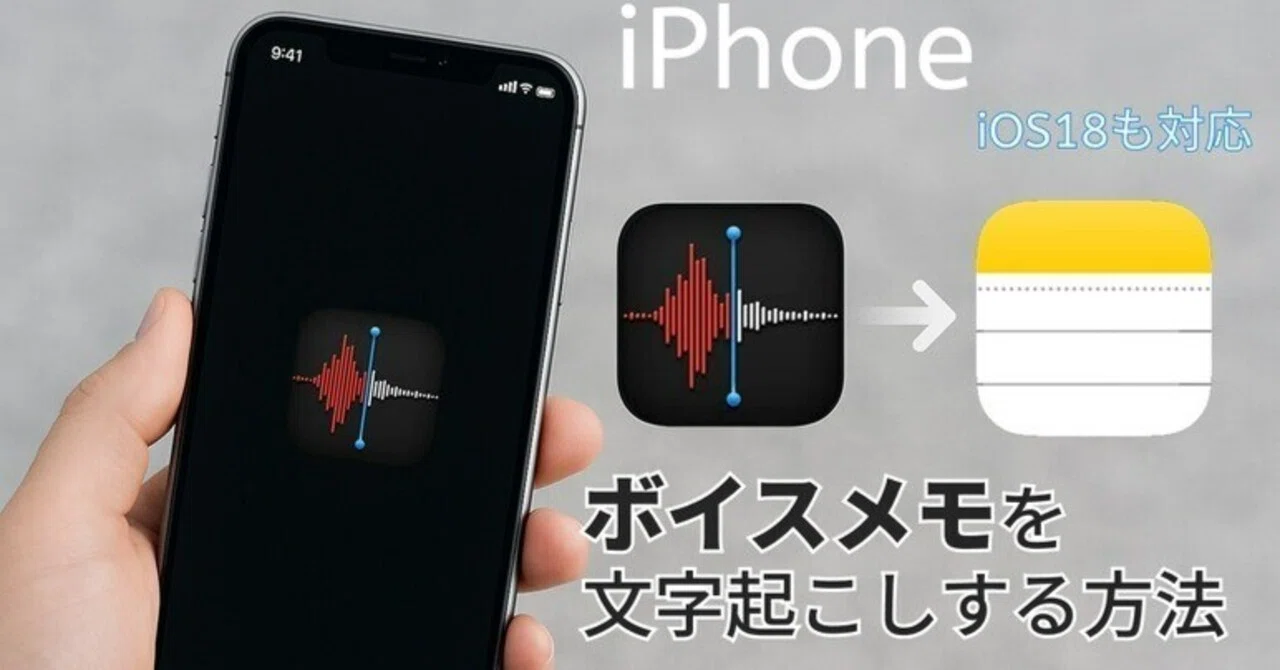
【手順解説】iOS18ボイスメモ文字起こしやり方とスムーズなテキスト化の条件
システム要件を満たしている端末であれば、手順さえ把握すれば数タップで高精度なテキスト化が完了します。業務で失敗しないための実践手順は次の通りです。
まずは端末が対応条件を満たしているか確認します。設定アプリから「一般」>「ソフトウェアアップデート」を開き、OSが最新であることを確認したうえで、「Apple IntelligenceとSiri」の項目で言語が正しく「日本語」に設定されているかをチェックします。
標準アプリで文字起こしを活用する場合、実は「メモ」アプリを経由する方法が最も確実です。「メモ」アプリを新規作成し、ペーパークリップのアイコンまたは添付メニューから「オーディオを録音」を選択します。録音を開始すると、画面上にリアルタイムで発話内容がテキスト化されていきます。録音終了後は、生成されたテキストブロックをタップするだけで全文のコピーや検索、AIによる要約作成へスムーズに移行できます。
一方、従来の「ボイスメモ」アプリで録音済みのファイルから文字起こしを起こす場合は、録音一覧から該当データを選択し、再生画面に表示される「吹き出し型(文字起こし)アイコン」をタップします。アイコンがグレーアウトしている、あるいは表示されない場合は、音声データの周波数帯が人間の声として認識されていないか、マイクの入力レベルが極端に低くノイズと判定されている可能性が考えられます。明瞭な音声を拾うため、録音時は端末のマイク部(底面および受話部)を衣服や書類で塞がない配慮が欠かせません。
【徹底比較】会議録音文字起こしアプリ比較とテキスト化おすすめツール
ビジネスの現場では、単に「文字になれば良い」というわけにはいきません。複数人が入り乱れる会議の記録、専門用語の認識率、発言者の自動識別(話者分離)、要約の精度など、用途によって最適なツールは分かれます。編集部が2024年から2026年にかけて継続検証してきた主要ツールの実測スペックを比較しました。
| サービス・ツール名 | 詳細・数値データ | 一般的な基準・相場 | 編集部の見解・評価 |
|---|---|---|---|
| Apple標準(ボイスメモ/メモ) | 月額完全無料/オンデバイス処理/時間無制限 | 端末代金のみ(追加費用0円) | 単独のインタビューや個人の思考整理には最速。ただし話者分離機能は非搭載。 |
| CLOVA Note(LINE系) | 毎月300分無料(キャンペーン拡張あり)/話者分離対応 | 無料枠あり(ビジネス版は個別見積) | 発言者A・Bの識別精度が極めて高い。複数人による対面会議の文字起こしで圧倒的コスパ。 |
| Notta(ノッタ) | 高精度AI要約/Web会議連携(Zoom, Meet)/月1,200分〜(有料プラン) | 月額約1,500円〜2,500円帯 | 専門用語辞書や議事録テンプレートが充実。企業の定例業務ツールとして完成度が高い。 |
| Whisper系ローカルツール | オープンソースベース/PCローカル動作/認識精度95%超 | 完全無料(Mac/PCスペック依存) | 機密情報を社外サーバーへ送信できない案件に必須。取り込みの手間はあるが安全性最高峰。 |
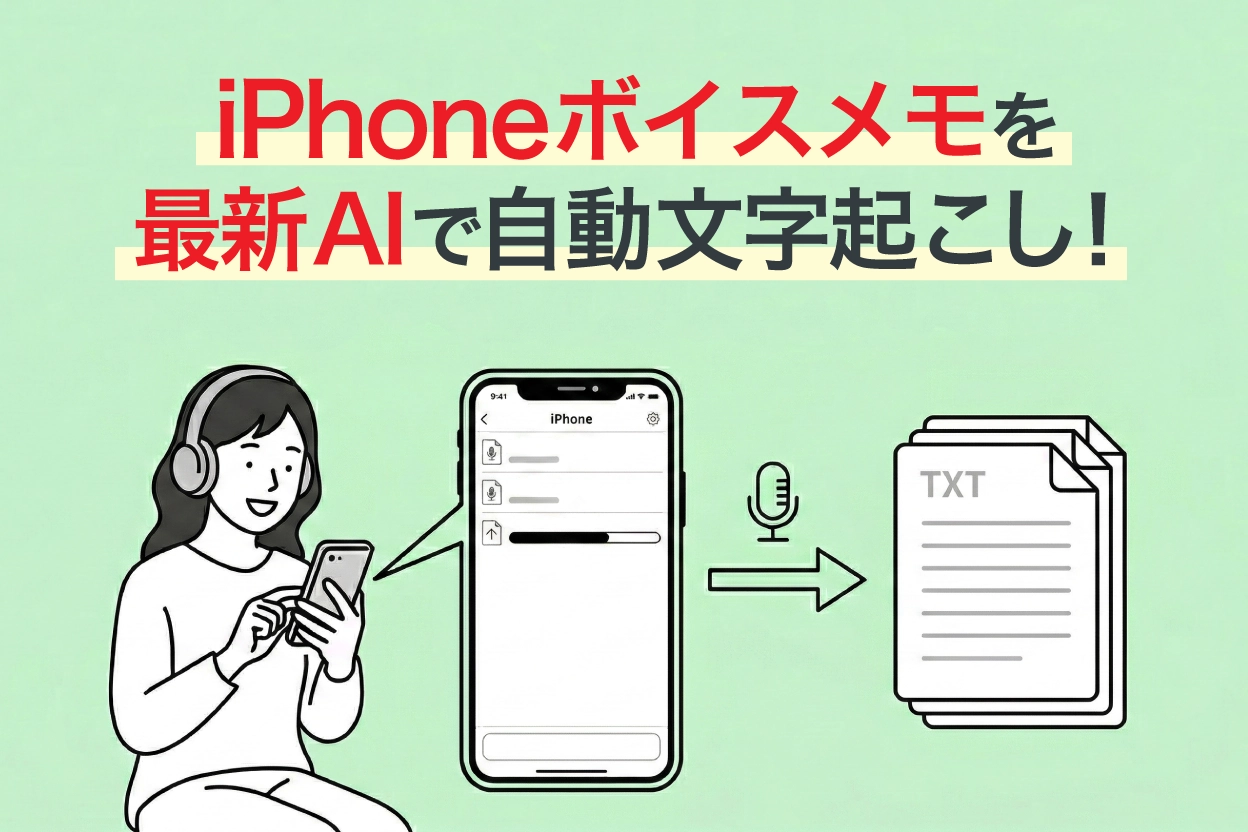
【実態検証】利用者の生の声と現場目線で見えたリアルな精度評判
ITmediaや各種テクノロジー系メディアの現場取材陣、そしてSNSコミュニティの投稿を精査すると、標準ボイスメモの文字起こし精度に対するリアルな評価が見えてきます。
1対1の静かな会議室で実施されたインタビュー取材では、「文脈の把握力が高く、助詞の抜け漏れが極めて少ない」「タイピングによる文字起こし作業が体感で7割削減された」という高い評価が目立ちます。特にアナウンサーのような明瞭な発音や、一人が連続して話す講義形式の録音では、認識精度は公称値に近い高水準をマークしています。
一方で、手厳しい声が集中しているのが「3人以上の居酒屋やカフェなど雑音が多い環境での会話」と「長時間録音ボイスメモ文字起こし」の処理負荷です。都内のITコンサルタントは次のように証言しています。
「2時間を超える取締役会の録音データをそのまま標準機能でテキスト化しようとしたところ、途中でスマートフォンの背面が著しく発熱し、バックグラウンド処理が停止してしまった。また、誰がどの意見を発言したのかが1つのテキストブロックに結合されてしまい、結局は録音を聞き直して手動で整形する羽目になった」
現場検証の結果からも明らかなように、iPhoneの標準機能は「パーソナルなメモ作成」や「静穏な環境での1対1取材」には抜群の威力を発揮するものの、複雑なビジネス会議の議事録作成では専用エンジンを積んだクラウドアプリに一日の長があります。
一般に知られていない盲点とネットの誤解|無料アプリ連携とPC取り込みの裏ワザ
「自分のiPhoneが古くて文字起こしに対応していない」「標準アプリの精度に不満がある」という場合でも、買い替えを急ぐ必要はありません。現場で重宝されているのが、既存のボイスメモ録音データを外部ツールへ流し込む裏ワザです。
手軽さで群を抜くのが「LINEボイスメモ文字起こし連携」です。iPhoneのボイスメモで録音したファイルの共有ボタンから「LINE」を選択し、CLOVA Noteの公式アカウントや自分専用のKeepメモ等に音声ファイルを送信する手法です。LINE提供のAIエンジン(CLOVA Note連携)を通すことで、端末スペックに関係なく高精度な話者分離付きテキストがわずか数分で生成されます。無料枠の範囲内であれば毎月数百分の音声をコストゼロで処理できます。
機密性の高い会議や長時間の音声ファイルを安全に処理したい場合は、ボイスメモ文字起こしPC取り込みが最適解となります。iPhoneとMac間であればAirDrop、Windows環境であればiCloud経由でm4a形式の録音ファイルをパソコンへ転送します。その音声ファイルを、オープンソースの音声認識モデル「Whisper」をGUI化した無料のデスクトップアプリ(例:Macの『MacWhisper』やローカル実行ツール)にドラッグ&ドロップするだけで、驚異的な速度で句読点付きのテキストが書き出されます。
このPC連携アプローチを使えば、スマートフォンのバッテリーを消耗させることなく、ギガバイト級の長時間録音であっても一括で高速テキスト化が可能です。
【プロの結論】情報セキュリティの境界線と向いている人・見送るべき人の判断基準
音声データの取り扱いにおいて、技術的利便性の裏に潜む「データガバナンスと心理的境界線(バウンダリー)」の問題を軽視してはなりません。音声には発言内容だけでなく、声紋、背後の環境音、感情の起伏といった機微な生体情報が凝縮されています。
外部の安価な文字起こしサービスに安易に社内音声データをアップロードする行為は、知らぬ間にAIの学習データとして再利用される契約条項(オプトアウト不可の規約)に同意している危険性を孕んでいます。利便性とリスクを天秤にかけ、自身の用途がどちらに当てはまるかを厳格に見極める必要があります。
【標準機能・オンデバイス処理が向いている人】
- 個人のアイデアメモ、日記、思考の壁打ちを素早くテキスト化したい人
- 社外秘の面談や未公開インサイダー情報など、音声データをクラウドへ一切上げたくない士業・記者・経営層
- 月額のサブスクリプション費用を一切かけず、手持ちのiPhone 16等で完結させたい人
【専用アプリやPC取り込みを検討すべき人】
- 3名以上の議論が多く、発言者ごとのタイムスタンプ付き議事録が必要なプロジェクトマネージャー
- iPhone 14以前のモデルを愛用しており、端末買い替えの予定がない人
- 毎月何十時間もの音声データを扱い、高度なAI要約や特定業界の専門用語登録を必須とするプロフェッショナル
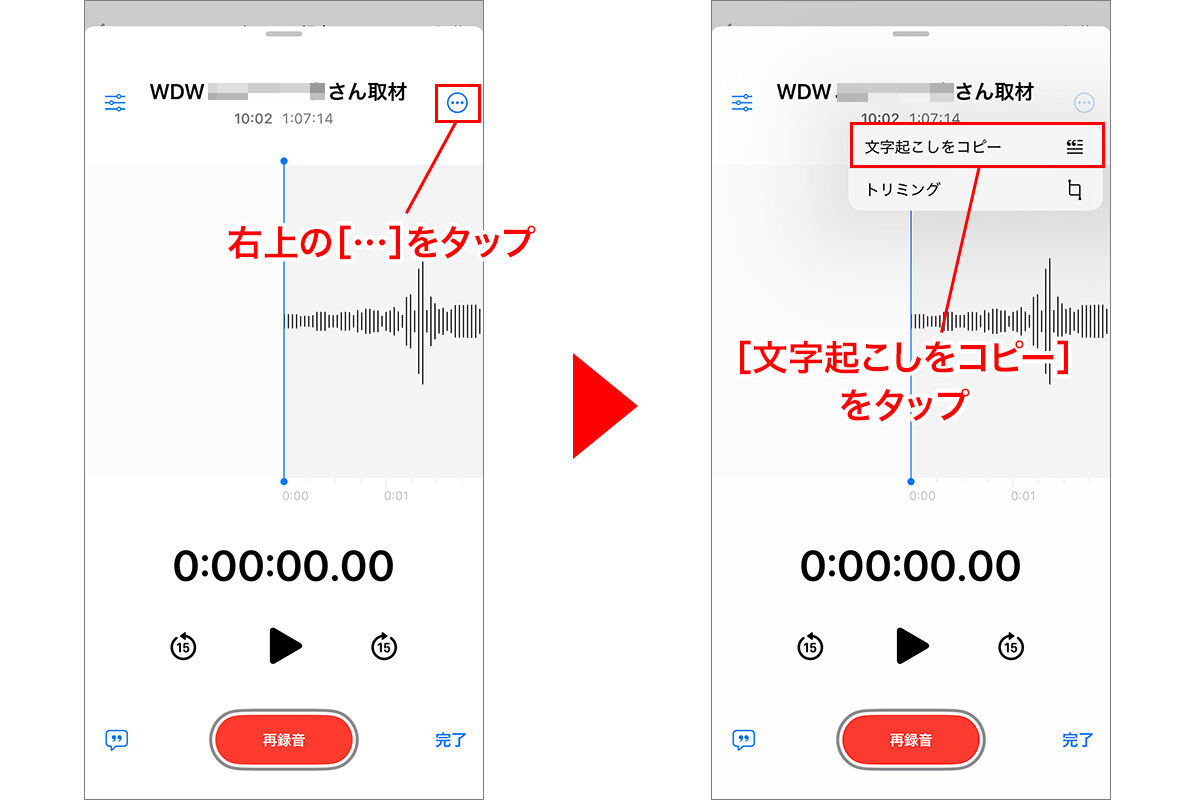
【ボイスメモ 文字 起こし】に関するよくある質問(FAQ)
Q1:iPhoneのボイスメモで文字起こしボタンが表示されないのですが、故障でしょうか?
A1:故障ではなく、端末の機種またはソフトウェア要件を満たしていない可能性が極めて高いです。Apple Intelligenceによる高度な文字起こしは、iPhone 15 Pro / Pro Max以降、またはiPhone 16シリーズ以降のチップセットを前提としています。また、標準「メモ」アプリ内の録音機能と混同している場合もありますので、メモアプリからの新規録音をお試しください。
Q2:録音済みの古いボイスメモ音声ファイルも後からテキスト化できますか?
A2:可能です。対応端末であれば、ボイスメモアプリで過去の録音を選択して文字起こしを読み込ませることができます。非対応機種の場合は、ファイルを共有メニューから「CLOVA Note」等の文字起こしアプリに読み込ませるか、PCに転送してWhisper系ツールを活用することで、過去の音源も高精度にテキスト化できます。
Q3:文字起こし機能を使うと相手に通知されたりバレたりしますか?
A3:標準のボイスメモやメモアプリによる録音・文字起こしは、端末ローカルで動作するため相手に通知されることは一切ありません。ただし、通話中に通話録音機能(Call Recording)を使用した場合は、プライバシー保護の観点から「この通話は録音されています」という音声アナウンスが双方に流れる仕様となっていますのでご注意ください。
まとめ:進化する音声認識を味方に業務効率を高めるための選択指針
「iPhoneのボイスメモで文字起こしができない」という混乱は、ハードウェアの進化とAI処理の過渡期が生み出した一時的な現象です。自身の使っている端末のスペックを正しく把握し、標準機能の強みと限界を理解すれば、無駄な試行錯誤に時間を奪われることはなくなります。
単独のメモや機密インタビューは端末内で完結するオンデバイス処理、複雑な会議は実績のある外部連携ツールと、用途に応じた明確な使い分けこそが最もスマートなアプローチです。手元の端末に最適なルートを選択し、日々の記録とテキスト作成にかかる労力を劇的に効率化してください。 (出典: ボイスメモ 文字 起こし(Yahoo!ニュース))
情報を整理して届けることが得意なWebディレクター。ユーザー視点に立った記事作成を目指しています。