ストレージがいっぱい?写真を消しても減らない原因と即効ギガ復活術
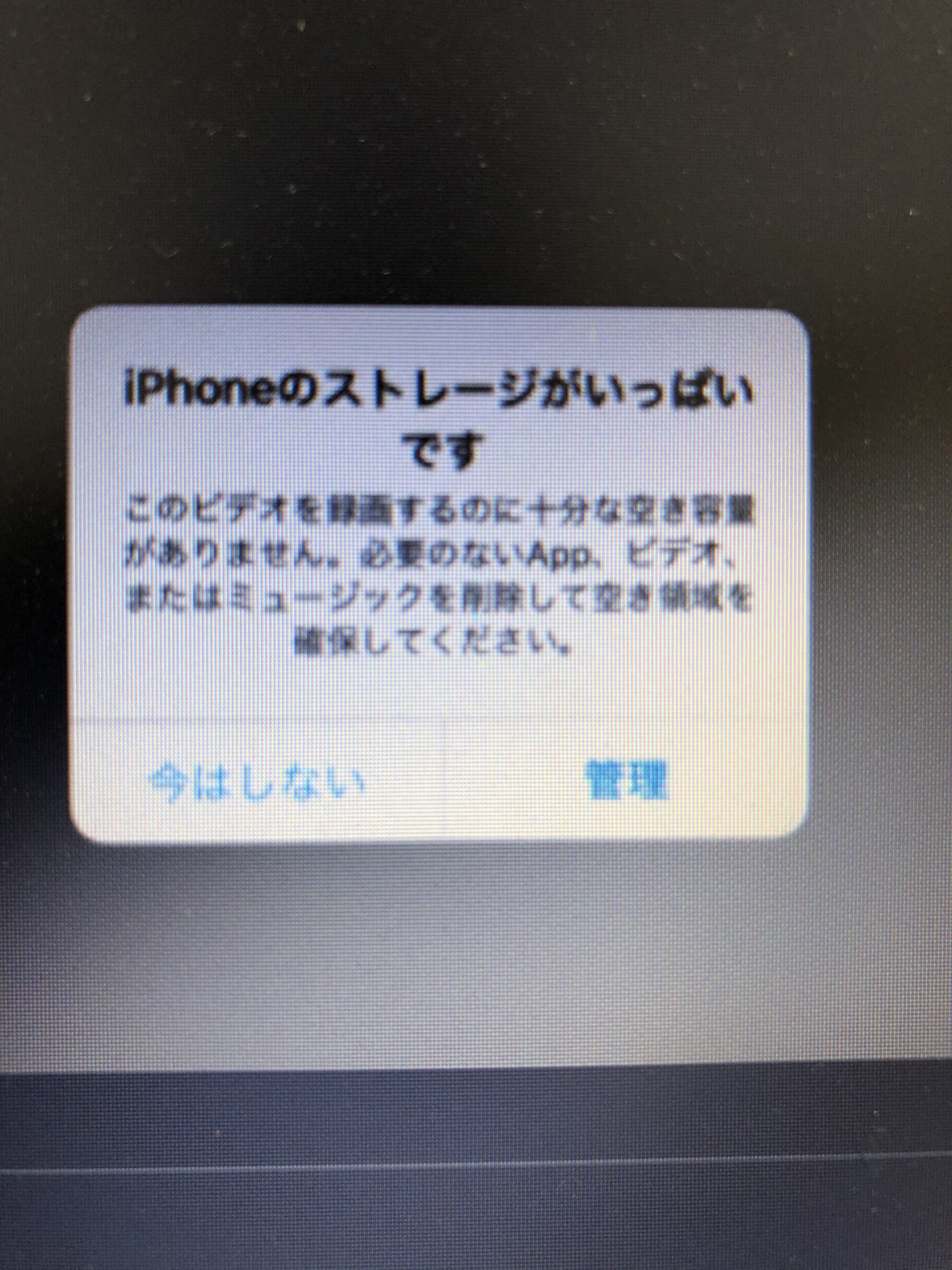
画面に突如現れる「ストレージの空き領域がありません」という無機質な警告。シャッターチャンスの瞬間にカメラが起動しなくなったり、重要なメッセージの送受信が滞ったりして、冷や汗を流した経験を持つ人は多いはずです。慌ててアルバムから不要な写真や動画を数十枚削除したものの、ストレージの空き容量を示すバーがミリ単位も動かず、途方に暮れるケースが現場取材でも頻繁に報告されています。
端末の大容量化が進んだ現在でも、日常的な高画質撮影やオンデバイスAI処理の普及に伴い、スマートフォンの内部容量はかつてないスピードで逼迫しています。写真を消しても容量が増えない決定的なカラクリと、放置すると端末の完全故障すら招く構造的リスク、そして不要なデータを安全に削ぎ落として瞬時にギガを取り戻す実践的なアプローチを、徹底的な現場取材と最新の技術検証から解き明かします。
📌 【この記事の重要ポイントまとめ】
- 要点1:写真を消しても容量が増えない主因は「最近削除した項目」への一時保管と、アプリ内部に肥大化するキャッシュやシステムデータにある。
- 要点2:空き容量10%未満の放置は動作の遅延だけでなく、OS再起動不能(リンゴループ)によるデータ全喪失の致命的リスクを招く。
- 要点3:LINEのキャッシュ消去やクラウド自動同期の最適化など、正しい手順を踏めばデータを犠牲にせず数GB〜数十GBの空きを即座に確保できる。
【警告】写真を消すだけでは無意味?容量を圧迫している意外な盲点
「とりあえず写真を数十枚消したのに、警告画面が消えない」という相談は、修理受付の現場でも毎日のように寄せられています。実は、スマートフォンの写真アプリで「削除」を選択しても、そのデータは即座に端末から消滅するわけではありません。iPhoneでもAndroidでも、誤削除を防ぐセーフティネットとして「最近削除した項目(またはゴミ箱)」フォルダに移動し、30日間はストレージ内にそのまま居座り続ける仕様になっているからです。
さらに深刻なのは、写真そのものよりも「目に見えにくいデータ領域」が肥大化しているケースです。設定画面のストレージ内訳を確認した際、棒グラフの末尾を陣取る「システムデータ」や「その他」という項目に、数十ギガバイトもの容量が割り振られている光景を目にしたことがあるはずです。
この正体は、日頃利用している各種アプリが一時的に蓄積したキャッシュファイル、ストリーミング再生のバッファデータ、OSのクラッシュログ、さらにはダウンロードが途中で止まったソフトウェア更新データなどです。ユーザーが能動的に保存した記憶がないにもかかわらず、バックグラウンドで勝手に増殖し、端末の内蔵チップを埋め尽くしているのが容量逼迫の根本的な正体です。

【実態検証】利用者の生の声と修理現場が明かす「容量不足放置」の恐ろしい末路
ストレージ不足の警告を「あとで対応すればいい」と無視し続ける行為は、デジタルの安全保障上、極めて危険な賭けと言わざるを得ません。街のスマートフォン修理専門店スタッフは、次のような深刻なトラブルを証言しています。
「空き容量が1GBを切った状態で端末を使い続け、ある朝起きたら画面にリンゴのマークがついたり消えたりを繰り返す『リンゴループ』に陥って起動しなくなった、という持ち込み修理が後を絶ちません。OSが一時的な作業領域(スワップ領域)を確保できなくなってクラッシュするためで、こうなると内部データを諦めて端末を初期化する以外に復旧手段が残されていないケースが多々あります」
SNSやネット掲示板の相談窓口でも、「空き容量警告が出た直後にLINEのトーク履歴が真っ白になった」「カメラを起動しても画面がブラックアウトしたままフリーズする」「アプリをタップしてから開くまでに5秒以上かかる」といった動作トラブルの悲鳴が日常的に投稿されています。
スマートフォンに搭載されているフラッシュメモリ(NAND型)は、空きブロックが極端に少なくなると、データの書き込み・読み込み分散処理(ウェアレベリング)の効率が著しく低下します。これが、端末全体のレスポンス低下や異常発熱、バッテリーの異常消費を引き起こすハードウェア的なメカニズムです。
【データ比較】容量を奪う元凶と効果的な解消アプローチ
ストレージ圧迫の要因は多岐にわたりますが、手当たり次第に対処しても労力に見合う成果は得られません。主要な要因ごとの占有規模と、その解消によって得られる回復効果を整理しました。
| 圧迫要因 | 平均占有サイズ | 安全な削除難易度 | 編集部の見解・即効性 |
|---|---|---|---|
| LINEアプリのキャッシュ | 3GB 〜 18GB | 低(アプリ内操作で完結) | トークや写真は保持されるため、最初に着手すべき最大効果の領域。 |
| 写真・動画のゴミ箱残留 | 2GB 〜 20GB | 極めて低(手動全消去のみ) | 削除作業後に「最近削除した項目」を空にしなければ反映されない基本の盲点。 |
| システムデータ(その他) | 10GB 〜 35GB | 中〜高(再起動・PCバックアップ) | 通常操作では消去不能。再起動やiTunes/Finderバックアップ・復元が特効薬。 |
| 動画配信・音楽のオフライン保存 | 5GB 〜 40GB | 低(各アプリ内でダウンロード削除) | 見終わった動画や聴かないプレイリストのDL解除で即座に大容量が復帰。 |
| ブラウザ閲覧履歴・Webデータ | 500MB 〜 3GB | 低(設定から一括削除) | ログイン状態が一部解除されるリスクはあるが、端末動作の軽快化に直結。 |
一般に知られていない盲点とネットの誤解|一瞬で空き容量を増やす裏ワザ
ネット上には「アプリを片っ端からアンインストールすべき」「有料クラウドに課金するしかない」といった安易なアドバイスが溢れていますが、大半は日常の使い勝手を犠牲にする筋の悪い手法です。大切なデータを失わず、かつ即効性のある実践的アプローチが存在します。
盲点1:LINEのトーク履歴を消さずにキャッシュだけを一網打尽にする
日本国内で最も利用頻度が高いメッセージングアプリ「LINE」は、やり取りした画像やスタンプの一時データを膨大に蓄積します。しかし、多くの利用者は「消したらメッセージが消えてしまうのではないか」と恐れて手をつけていません。
設定アイコンから「トーク」>「データの削除」へ進み、「キャッシュ」のみを選択して削除してください。テキストメッセージや友だちリスト、アルバム内の写真には一切影響を与えず、安全に数GBのスペースが一瞬で生み出されます。
盲点2:ブラウザのオフラインリーディングリストとWebキャッシュの蓄積
SafariやChromeで「あとで読む」に追加したまま放置されたウェブページや、日常の閲覧履歴データも無視できない容量に達します。iPhoneの場合、「設定」>「Safari」>「履歴とWebサイトデータを消去」、AndroidではChromeの「閲覧履歴データの削除」からキャッシュされた画像を消去することで、蓄積されたゴミデータを一掃できます。
盲点3:写真のオリジナルを残したまま端末容量だけを空ける「ストレージ最適化」
クラウドサービスを利用しているにもかかわらず、本体ストレージがパンクしている人は設定を見直す必要があります。iCloud写真を利用している場合、「iPhoneのストレージを最適化」にチェックを入れるだけで、端末内には軽量なプレビュー用画像のみが残り、フル解像度の原本はクラウド上に安全に退避されます。これだけで写真領域が占める端末容量を最大80〜90%削減することが可能です。
Android環境であれば、Googleフォトアプリの「空き容量を増やす」機能を実行することで、すでにクラウドへのバックアップが完了している端末内の元データのみを一括消去できます。
【プロの結論】デジタル保有効果の心理学と向いている人・慎重になるべき人の判断基準
ストレージが常に枯渇してしまう現象の背景には、技術的な問題だけでなく、人間の認知バイアスが深く関わっています。行動経済学や心理学で指摘される「保有効果(Endowment Effect)」と「損失回避バイアス」です。
人は一度手に入れた対象に対して過大な価値を感じ、「いつか見返すかもしれない」「消去して二度と戻らなかったら後悔する」という不安から、ブレた写真や不要なスクリーンショットを手放せなくなります。しかし、デジタル空間における不要データの溜め込みは、物理的な部屋のゴミ屋敷化と同じ構造的麻痺をもたらし、結果として機器のクラッシュという最悪の形で全財産を強制喪失するリスクを抱え込みます。
有料クラウドプランへの加入を「おすすめできる人」
- 4K動画や子どもの成長記録など、失敗の許されない高解像度メディアを頻繁に撮影する人
- 手動でのデータ整理やバックアップ作業に毎月1時間以上の時間を割きたくない人
- 端末の紛失・水没・盗難時に、即座に以前と全く同じ環境を復元したい人
追加課金を避け「ローカル運用の見直しに注力すべき人」
- ストレージ警告の原因が写真ではなく、ゲームアプリやSNSのキャッシュ肥大化にある人
- すでに自宅にPCや外付けポータブルSSD環境があり、年1回のデータ退避が苦にならない人
- 毎月のサブスクリプション固定費(月額130円〜1,500円規模)を最小限に抑えたい人
【2026年最新対処法】OS別・今すぐギガを空けるステップバイステップ
ここからは、手元のスマートフォンで今すぐ実行できる具体的な復旧フローをOS別に整理します。
iPhone(iOS)で空き容量を最大化する最短手順
- 写真の「最近削除した項目」を空にする:写真アプリの最下部にあるアルバムから、右上の「選択」>「すべて削除」を実行。
- LINEのキャッシュ消去:LINEアプリの設定>トーク>データの削除>「キャッシュ」にチェックを入れて削除。
- メッセージの自動削除設定:「設定」>「メッセージ」>「メッセージの残す期間」を「無期限」から「1年」または「30日間」に変更(過去の不要な送受信画像が自動破棄されます)。
- 非使用アプリの自動取り除き:「設定」>「App Store」>「非使用のAppを取り除く」をオン(データは残したままアプリ本体のみを一時削除)。
- 端末の強制再起動:音量上げボタン、下げボタンを順に押し、電源ボタンを画面が消えるまで長押し。これにより溜まったシステム一時ファイルがパージされます。
Androidで空き容量を最大化する最短手順
- Files by Googleアプリの活用:プリインストールされている公式ファイル管理アプリを開き、「クリーンアップ」タブから「ジャンクファイル」「重複ファイル」を一括消去。
- Googleフォトのバックアップ確認と端末内データ削除:アプリ内アイコン>「空き容量を増やす」をタップし、退避済みデータを端末から削除。
- 各アプリの個別キャッシュ消去:「設定」>「ストレージ」>「アプリ」から、容量の大きいアプリ(YouTube、TikTok、Xなど)を開き「キャッシュを消去」を実行(※「ストレージを消去」を押すとログイン情報が消えるため注意)。
- SDカード対応機種の移行:写真や音楽データの保存先を外部microSDカードへ変更し、内蔵ストレージの負荷を逃がす。
【ストレージ が いっぱい】に関するよくある質問(FAQ)
Q1:写真を全部消したのに「その他(システムデータ)」が減らないのはなぜですか?
A1:システムデータにはOSの動作ログや各アプリの一時ファイルが格納されており、写真削除とは全く別領域として管理されているためです。手っ取り早い解決策は「端末の再起動」です。それでも減らない場合は、PC(MacのFinderやWindowsのAppleデバイスアプリ)に暗号化バックアップを作成した上で、端末を一度「初期化」し、再度バックアップから復元することで不要なゴーストデータを完全消去できます。
Q2:LINEのキャッシュを削除すると、写真やトーク履歴は消えてしまいますか?
A2:トーク履歴のテキストや、アルバム・Keepに保存したデータ、トークルーム内で保存期間が残っている画像は一切消えません。消去されるのは一度読み込んだ一時プレビューデータのみです。ただし、長期間経過してすでにサーバーから期限切れになっている未保存写真などは再ダウンロードできなくなるため、大切な画像はあらかじめスマホ本体やKeepに保存してから実行してください。
Q3:iCloudのストレージがいっぱいと出ますが、スマホ本体の容量とは別物ですか?
A3:全くの別物です。iPhone本体の内蔵容量(例:128GBや256GB)と、Appleのインターネット保管庫である「iCloud」(無料枠は5GB)は完全に分かれています。iCloudの警告は「クラウドバックアップ用のスペースが足りない」という意味であり、本体ストレージに余裕があっても表示されます。不要なバックアップ項目を削るか、月額130円(50GB)などの有料プランへ移行することで警告は停止します。
Q4:空き容量は普段から何パーセントくらい残しておくべきですか?
A4:快適な動作とシステムクラッシュの回避のためには、全容量の最低10〜15%(実容量で10GB〜15GB以上)の空きを常に確保しておくのが技術的な業界推奨水準です。この領域はOSが円滑にタスクを処理し、セキュリティアップデートを正常に適用するために不可欠な作業領域となります。
まとめ:今後の動向と失敗しないための判断基準
スマートフォンのストレージ不足は、単なる利便性の問題にとどまらず、突発的なシステム停止によるデータ全喪失という甚大なリスクを内包しています。「写真を何枚か消す」という場当たり的な対応を繰り返し、問題の根本原因から目を背け続けるのは得策ではありません。
アプリ内部のキャッシュ消去や不要なダウンロードファイルの一掃、そしてクラウド連携の正しい設定を行うだけで、課金せずとも日常使いに十分なギガを取り戻すことは可能です。まずは現在の内訳を正確に把握し、肥大化した見えないゴミを安全に取り除くことから着手してください。快適で安全なデジタル環境を維持できるか否かは、警告画面に遭遇したその瞬間の初動にかかっています。 (出典: ストレージ が いっぱい(Yahoo!ニュース))
最新のトレンドや話題のニュースをわかりやすく解説するWebライターです。読者の皆様に役立つ情報を日々お届けしています。